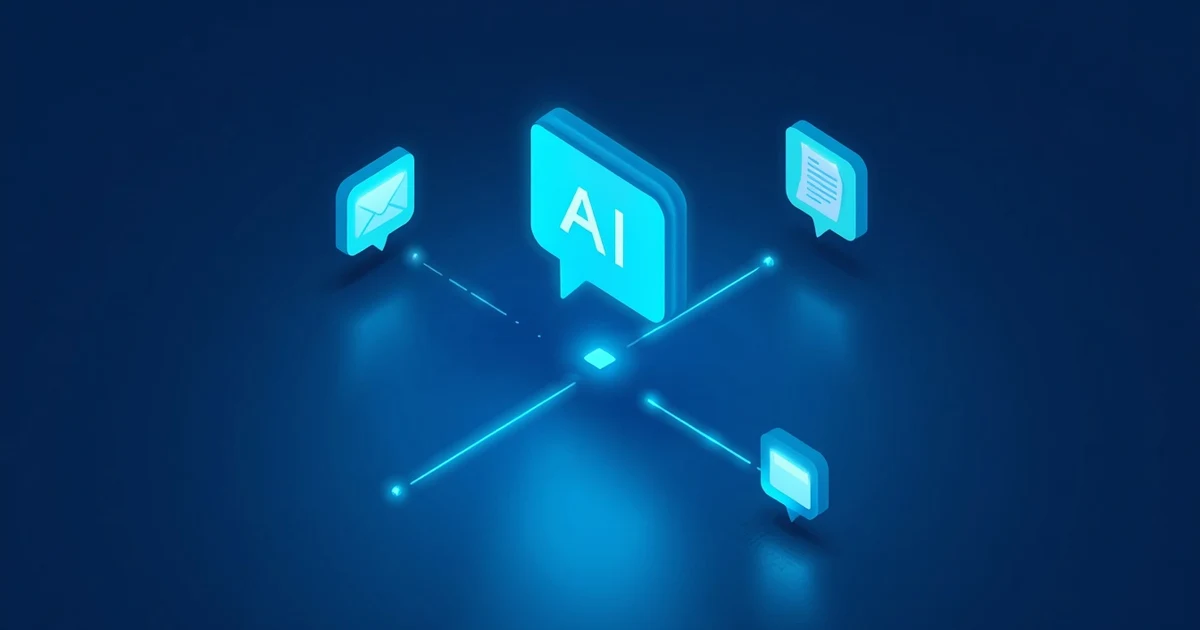
E-Mails durchsuchen, Termine finden, Dokumente zusammenfassen oder Informationen aus mehreren Quellen miteinander kombinieren – dafür musste man früher zwischen Gmail, Google Kalender, Google Drive und verschiedenen Browserfenstern wechseln.
Mit den aktuellen Apps in ChatGPT lässt sich ein großer Teil dieser Arbeit direkt innerhalb einer ChatGPT-Unterhaltung erledigen.
Dabei hat OpenAI die Bezeichnungen und Funktionen in den vergangenen Monaten deutlich verändert. Was früher meist als Connector bezeichnet wurde, heißt inzwischen App. Seit Juli 2026 werden neue Workflow-Integrationen außerdem über das Plugin-Verzeichnis entdeckt, während Apps weiterhin die eigentliche Verbindung zu externen Daten und Aktionen herstellen.
Verbinden lassen sich unter anderem:
- Gmail
- Google Kalender
- Google Drive
- Google Docs
- Google Sheets
- Google Slides
Docs, Sheets und Slides werden inzwischen über die gemeinsame Google-Drive-App bereitgestellt und nicht mehr als separate Apps im ChatGPT-App-Verzeichnis geführt.
Damit entwickelt sich ChatGPT von einem reinen Frage-Antwort-System zunehmend zu einer Arbeitsoberfläche, die Informationen aus deinen vorhandenen Diensten verwenden kann.
Was bringt die Verbindung von ChatGPT und Google?
Der größte Vorteil besteht darin, dass ChatGPT nicht mehr ausschließlich mit Informationen arbeiten muss, die du manuell in einen Chat kopierst.
Nach einer autorisierten Verbindung kann ChatGPT – abhängig vom jeweiligen Tarif, den freigegebenen Funktionen und deinen Berechtigungen – Informationen aus verbundenen Apps suchen und in Antworten berücksichtigen. Einige Apps unterstützen zusätzlich Synchronisierung und Schreibaktionen.
Statt beispielsweise selbst zehn E-Mails zu öffnen, könntest du ChatGPT fragen:
„Fasse mir die wichtigsten E-Mails zu Projekt Alpha aus dieser Woche zusammen.“
Oder:
„Welche Termine habe ich morgen und welche davon überschneiden sich?“
Oder:
„Finde die letzte Projektbeschreibung in meinem Google Drive und fasse die wichtigsten Änderungen zusammen.“
Gerade hier wird der Unterschied zwischen einem klassischen Chatbot und einem vernetzten KI-Assistenten deutlich. Was ChatGPT als vernetzter Agent inzwischen darüber hinaus eigenständig erledigen kann, beschreibt der Artikel ChatGPT Agent 2026: Was kann der KI-Agent wirklich? (Zum Artikel).
Welche Google-Dienste kann ChatGPT verwenden?
Gmail mit ChatGPT verbinden
Mit einer verbundenen Gmail-App kann ChatGPT Informationen aus deinem Postfach in die Unterhaltung einbeziehen.
Dadurch sind beispielsweise Aufgaben wie diese möglich:
- bestimmte E-Mails finden
- Nachrichten nach Absender oder Thema suchen
- lange E-Mail-Verläufe zusammenfassen
- offene Aufgaben aus Nachrichten herausarbeiten
- Antworten formulieren
- E-Mail-Entwürfe erstellen
Seit Juni 2026 unterstützt ChatGPT im Web für verbundene Gmail-Konten bei Plus, Pro, Business und Enterprise außerdem das Erstellen und anschließende Versenden von E-Mails direkt innerhalb einer Unterhaltung. ChatGPT erstellt zunächst einen Entwurf, bevor die Nachricht gesendet wird.
Ein typischer Prompt könnte beispielsweise lauten:
„Suche die letzten Nachrichten von Müller GmbH und fasse zusammen, was noch erledigt werden muss.“
Oder:
„Erstelle eine freundliche Antwort auf die letzte Nachricht von Herrn Müller und berücksichtige dabei die offenen Punkte aus dem bisherigen Verlauf.“
Damit wird ChatGPT besonders für Personen interessant, die täglich große Mengen an E-Mails bearbeiten müssen.
Google Kalender mit ChatGPT verbinden
Auch der Google Kalender lässt sich als Datenquelle beziehungsweise App mit ChatGPT verbinden.
Dadurch kann ChatGPT beispielsweise bei Fragen helfen wie:
„Welche Termine habe ich morgen?“, „Wann habe ich am Donnerstag zwei Stunden frei?“ oder „Fasse meine Termine für die kommende Woche zusammen.“
Darüber hinaus wurden die Google-Apps 2026 um Schreibaktionen erweitert. Wenn die entsprechenden Aktionen freigegeben sind, können Kalender-Apps beispielsweise auch beim Einrichten von Meetings verwendet werden. In verwalteten Workspaces können Administratoren festlegen, welche Aktionen tatsächlich erlaubt sind.
Das ist besonders praktisch, wenn ChatGPT gleichzeitig Informationen aus einer E-Mail kennt.
Ein möglicher Workflow wäre: ChatGPT sucht die letzte Nachricht eines Kunden, erkennt daraus, dass ein Termin benötigt wird, prüft den Kalender und lässt dich geeignete Zeitfenster ermitteln. Anschließend kann ein Termin vorbereitet beziehungsweise – sofern freigegeben – angelegt werden.
Dadurch können mehrere bisher getrennte Arbeitsschritte in einer einzigen Unterhaltung zusammenlaufen.
Google Drive mit ChatGPT verbinden
Besonders interessant ist die Verbindung zu Google Drive.
Über die Drive-App können inzwischen auch Funktionen für Google Docs, Google Sheets und Google Slides bereitgestellt werden. OpenAI hat diese zuvor getrennten Google-Datei-Integrationen unter Google Drive zusammengeführt.
Mit einer entsprechenden Verbindung kann ChatGPT beispielsweise Dokumente suchen, Inhalte analysieren oder auf synchronisierte Informationen zurückgreifen.
Beispiel: „Finde die aktuelle Projektplanung für Website-Relaunch und fasse die wichtigsten Meilensteine zusammen.“ Oder: „Vergleiche die beiden letzten Versionen unserer Projektbeschreibung und nenne mir die wichtigsten Unterschiede.“
Bei Google Drive gibt es außerdem eine Synchronisierungsfunktion. Dabei können Inhalte vorab indexiert werden, wodurch ChatGPT Informationen schneller innerhalb der verbundenen Datenbestände finden kann. Die Verfügbarkeit dieser Funktion hängt vom verwendeten ChatGPT-Tarif und gegebenenfalls von den Workspace-Einstellungen ab. Für Pro-Nutzer sowie entsprechend konfigurierte Business- und Enterprise-Workspaces beschreibt OpenAI eine eigene Google-Drive-Synchronisierung. Wie ausführliche, quellenbasierte Recherche über mehrere Dokumente hinweg funktioniert, erklärt der Artikel ChatGPT Deep Research richtig nutzen – Anleitung 2026 (Zum Artikel).
Passendes Produkt in meinem Shop
ChatGPT & Plugins installieren und Nutzen
Zeigt Schritt für Schritt bebildert, wie du ChatGPT mit Gmail, Google Kalender, Google Drive, Outlook, Slack und GitHub verbindest – mit besonderem Fokus auf Berechtigungen und Datenschutz.
ChatGPT mit Gmail, Kalender und Drive verbinden: Schritt für Schritt
Die Oberfläche von ChatGPT wird regelmäßig weiterentwickelt. Nach aktuellem Stand findest du die Verwaltung verbundener Dienste über die App- beziehungsweise Plugin-Einstellungen.
Schritt 1: ChatGPT-Einstellungen öffnen
Öffne ChatGPT und klicke auf dein Profil. Wähle anschließend: Einstellungen → Apps.
Dort kannst du bereits verbundene Apps verwalten und deren Berechtigungen kontrollieren.
Neue Integrationen können außerdem über das Plugin-Verzeichnis gefunden werden. Seit dem 9. Juli 2026 ist dieses Verzeichnis der zentrale Ort zur Entdeckung neuer Workflow-Funktionen. Wer darüber hinaus eigene Integrationen zu internen Systemen bauen möchte, findet die technischen Grundlagen im Artikel MCP einfach erklärt: Was ist das Model Context Protocol? (Zum Artikel).
Schritt 2: Gewünschte Google-App auswählen
Suche nach der benötigten Integration, beispielsweise Gmail, Google Calendar oder Google Drive. Wähle anschließend Verbinden.
Welche Apps tatsächlich angezeigt oder verbunden werden können, hängt unter anderem von deinem ChatGPT-Tarif, deiner Region, der verwendeten Oberfläche sowie eventuellen Workspace-Einstellungen ab. Bei Firmenkonten kann die Funktion außerdem durch Administratoren eingeschränkt sein.
Schritt 3: Google-Konto auswählen
Nach dem Verbindungsversuch wirst du zur Google-Anmeldung weitergeleitet.
Falls du mehrere Google-Konten besitzt, achte darauf, das richtige Konto auszuwählen. Gerade im Unternehmensumfeld sollte nicht versehentlich ein privates Google-Konto mit einem geschäftlich verwendeten ChatGPT-Workspace verbunden werden.
Schritt 4: Berechtigungen prüfen
Google zeigt anschließend an, welche Berechtigungen ChatGPT benötigt. Diese können sich abhängig von der verwendeten App und den aktivierten Funktionen unterscheiden.
Bei Google Drive können beispielsweise Lesezugriffe oder – sofern Schreibaktionen verwendet werden – zusätzliche Berechtigungen zum Erstellen, Aktualisieren, Verschieben oder Verwalten von Dateien erforderlich sein. Für Kalender- und Gmail-Funktionen gelten wiederum eigene OAuth-Berechtigungen.
Lies diese Berechtigungen sorgfältig durch, bevor du die Verbindung bestätigst.
Schritt 5: App verwenden
Nach erfolgreicher Verbindung kann ChatGPT die App verwenden, wenn dies für deine Anfrage relevant ist. Du kannst eine App außerdem gezielt in deiner Anfrage ansprechen.
Zum Beispiel: „Durchsuche Gmail nach Nachrichten zum Projekt KI-Buster aus den vergangenen sieben Tagen.“ Oder: „Prüfe meinen Google Kalender auf freie Termine am kommenden Dienstag.“ Oder: „Suche in Google Drive nach Dokumenten zum Thema Cybersecurity.“
Je konkreter deine Anfrage formuliert ist, desto besser kann ChatGPT eingrenzen, welche Daten benötigt werden.
Was sind Schreibaktionen in ChatGPT?
Eine der wichtigsten Entwicklungen 2026 sind sogenannte Write Actions beziehungsweise Schreibaktionen.
Damit kann eine verbundene App nicht mehr nur Informationen lesen. Je nach App und Berechtigung können Daten auch erstellt, aktualisiert, verschoben, geändert oder versendet werden.
OpenAI hat die Google- und Microsoft-Apps im März 2026 um solche Schreibaktionen erweitert. Dazu gehören beispielsweise das Erstellen von Google-Dokumenten und Tabellen oder das Einrichten von Meetings über Kalender-Apps.
Allerdings bedeutet das nicht, dass ChatGPT automatisch sämtliche Änderungen durchführen darf.
Muss ChatGPT vor Änderungen fragen?
ChatGPT besitzt für Apps unterschiedliche Berechtigungsstufen. Nach aktuellem Stand können unter anderem folgende Einstellungen verfügbar sein: Immer fragen, Alle Änderungen, Wichtige Aktionen, Nie fragen.
Standardmäßig ist laut OpenAI Wichtige Aktionen vorgesehen. ChatGPT darf damit Informationen automatisch lesen, muss aber vor besonders relevanten Aktionen eine Genehmigung einholen.
Als wichtige Aktion kann beispielsweise gelten: eine E-Mail versenden, eine Einladung verschicken, einen Termin verändern, Inhalte löschen, Dateien verschieben oder umbenennen, Freigabeberechtigungen verändern.
Vor solchen Aktionen kann ChatGPT eine Bestätigungskarte anzeigen. Das ist ein wichtiger Sicherheitsmechanismus.
Gerade im beruflichen Umfeld sollte ChatGPT meiner Einschätzung nach nicht pauschal die Berechtigung erhalten, sämtliche Änderungen ohne Nachfrage durchführen zu dürfen. Wie Angreifer versteckte Anweisungen in Dokumenten oder E-Mails nutzen könnten, um genau solche Freigaben zu manipulieren, erklärt der Artikel Prompt Injection erklärt: Wie Angreifer KI-Agenten manipulieren (Zum Artikel).
ChatGPT, Gmail und Datenschutz: Werden meine E-Mails zum Training verwendet?
Diese Frage dürfte für viele Nutzer entscheidend sein.
OpenAI erklärt in seiner aktuellen Datenschutzdokumentation für verbundene Google-Apps, dass Daten, die direkt aus verbundenen Google-Apps synchronisiert werden, grundsätzlich nicht zum Training der allgemeinen Modelle verwendet werden. Ausnahmen nennt OpenAI unter anderem für Inhalte, die ein Nutzer ausdrücklich als Feedback übermittelt, manuell in ChatGPT kopiert oder hochlädt beziehungsweise die Bestandteil einer ChatGPT-Antwort werden.
Das bedeutet allerdings nicht, dass Datenschutz keine Rolle mehr spielt.
Wer Zugriff auf Gmail, Kalender oder Drive gewährt, ermöglicht ChatGPT naturgemäß die Verarbeitung der jeweils freigegebenen Informationen.
Gerade bei Geschäftsgeheimnissen, personenbezogenen Daten, Vertragsunterlagen, Kundendaten, Bewerbungen, internen Dokumenten und Finanzinformationen sollte deshalb vorher geprüft werden, ob und in welchem Umfang eine Verbindung sinnvoll und organisatorisch zulässig ist.
Was passiert bei einer Synchronisierung?
Bei bestimmten Apps kann ChatGPT eine indexierte Kopie synchronisierter Inhalte anlegen, damit Informationen schneller gefunden werden können.
OpenAI erklärt, dass eine solche indexierte Kopie nach dem Trennen einer Google-App innerhalb von 30 Tagen gelöscht wird.
Ist zusätzlich die ChatGPT-Memory-Funktion aktiviert, können relevante Informationen aus verbundenen Apps außerdem zur Personalisierung verwendet werden. Wie ChatGPT solche Erinnerungen über mehrere Unterhaltungen hinweg verwaltet und wie du sie kontrollierst, erklärt der Artikel ChatGPT Memory richtig nutzen: Was sich ChatGPT merken kann – und was nicht (Zum Artikel).
Wer das nicht möchte, kann beispielsweise Memory deaktivieren, die betreffende App trennen oder entsprechende Unterhaltungen löschen.
OpenAI weist ausdrücklich darauf hin, dass Google-App-Daten sensible Informationen enthalten können und Nutzer die Verbindung deshalb nur aktivieren sollten, wenn sie mit dieser Verarbeitung einverstanden sind.
Kann ChatGPT auf mein komplettes Google-Konto zugreifen?
Nein – zumindest nicht automatisch.
ChatGPT kann nur auf das Google-Konto und die Bereiche zugreifen, die im Rahmen der Verbindung und der erteilten Berechtigungen autorisiert wurden.
OpenAI erklärt außerdem, dass bestehende Zugriffsrechte berücksichtigt werden. ChatGPT erhält durch die App-Verbindung nicht automatisch Zugriff auf Dateien oder Informationen, auf die der verbundene Benutzer selbst keinen Zugriff besitzt.
Bei Unternehmen kommen zusätzliche Kontrollmöglichkeiten hinzu. Administratoren können beispielsweise Apps oder bestimmte Aktionen einschränken beziehungsweise vollständig deaktivieren.
Google Workspace und ChatGPT: Was Administratoren beachten sollten
Für Unternehmen ist die Einrichtung etwas umfangreicher als bei einem einzelnen privaten Nutzer.
ChatGPT Business, Enterprise und Edu besitzen zusätzliche Verwaltungsfunktionen.
Bei Business-Workspaces sind Apps laut aktueller OpenAI-Dokumentation grundsätzlich standardmäßig aktiviert. Bei Enterprise- und Edu-Workspaces sind Apps dagegen standardmäßig deaktiviert und müssen durch Administratoren freigeschaltet werden.
Administratoren können unter anderem festlegen: welche Apps verfügbar sind, welche Benutzer Zugriff erhalten, welche Aktionen erlaubt werden, ob ausschließlich Lesezugriffe möglich sind, welche Schreibaktionen freigegeben werden und welche Apps synchronisiert werden dürfen.
Bei Google Workspace müssen außerdem die erforderlichen Google-OAuth-Berechtigungen zugelassen sein. Fehlt ein benötigter Scope, können Benutzer beim Verbinden oder Verwenden einer Google-App Autorisierungs- beziehungsweise Berechtigungsfehler erhalten.
Für Administratoren bedeutet das: ChatGPT-Freigabe und Google-Workspace-Freigabe müssen zusammenpassen. Nur eine Seite zu konfigurieren reicht unter Umständen nicht aus. Wird eine solche offizielle Freigabe nicht sauber geregelt, weichen Mitarbeiter erfahrungsgemäß auf private Accounts oder ungeprüfte Tools aus – ein Muster, das der Artikel Shadow AI im Unternehmen: Wenn Mitarbeiter heimlich ChatGPT nutzen (Zum Artikel) ausführlich beschreibt.
Google Drive Sync für Unternehmen
Besonders spannend ist die Google-Drive-Synchronisierung für Organisationen.
Administratoren können dabei je nach Workspace-Konfiguration bestimmen, welche Bereiche eines Google Drive berücksichtigt werden.
OpenAI beschreibt beispielsweise Möglichkeiten, bestimmte Shared Drives einzubeziehen oder auszuschließen. Für Business-, Enterprise- und entsprechende Workspace-Umgebungen stehen unterschiedliche Einrichtungsmodelle zur Verfügung.
Dadurch kann ChatGPT zu einer Art intelligenter Suchoberfläche für internes Wissen werden.
Ein Mitarbeiter könnte beispielsweise fragen: „Wie lautet unsere aktuelle Reisekostenrichtlinie?“ ChatGPT könnte daraufhin das entsprechende Dokument aus dem freigegebenen Unternehmenswissen heranziehen.
Das kann besonders in größeren Dokumentenbeständen erheblich schneller sein als die klassische Suche nach Dateinamen und Ordnern.
Wer Dateien nicht nur über Google Drive einbinden, sondern direkt in ChatGPT verwalten möchte – etwa in Projects oder in der Bibliothek –, findet im Artikel ChatGPT richtig organisieren: Chats, Projects, Memory und Dateien im Vergleich (Zum Artikel) eine Übersicht.
Passendes Produkt in meinem Shop
KI ohne Bauchschmerzen
Praxisratgeber für kleine Unternehmen mit 50 Prompt-Vorlagen, 15 Arbeitsabläufen und einem 21-Tage-Plan für die kontrollierte KI-Einführung – auch für die richtige Freigabe von Google-Apps hilfreich.
Die besten Praxisbeispiele für ChatGPT mit Gmail, Kalender und Drive
1. Morgenbriefing erstellen
Prompt: „Fasse meine wichtigsten ungelesenen E-Mails zusammen und zeige mir anschließend meine heutigen Termine. Hebe Aufgaben hervor, die ich heute erledigen sollte.“
Damit lassen sich E-Mail und Kalenderinformationen miteinander kombinieren.
2. Kundenkommunikation vorbereiten
Prompt: „Suche die letzten E-Mails von Firma Beispiel GmbH, fasse den aktuellen Stand zusammen und erstelle einen Entwurf für eine Antwort.“
So muss ein längerer Mailverlauf nicht mehr vollständig manuell gelesen werden.
3. Projektunterlagen finden
Prompt: „Suche in Google Drive nach den aktuellen Unterlagen zum Projekt Website-Relaunch und nenne mir die wichtigsten offenen Aufgaben.“
Das kann besonders bei großen Drive-Strukturen hilfreich sein.
4. Meeting vorbereiten
Prompt: „Ich habe morgen einen Termin mit Firma Beispiel GmbH. Suche die relevanten E-Mails sowie zugehörige Dokumente in Google Drive und erstelle eine kurze Meeting-Vorbereitung.“
Hier zeigt sich die eigentliche Stärke verbundener Apps: ChatGPT kann Informationen aus mehreren Quellen miteinander verknüpfen.
5. Termine aus E-Mails erkennen
Prompt: „Prüfe meine E-Mails der letzten drei Tage auf Terminabsprachen und vergleiche sie mit meinem Kalender.“
So können mögliche vergessene Terminvereinbarungen schneller auffallen.
6. Wochenrückblick erstellen
Prompt: „Erstelle einen Wochenrückblick aus meinen wichtigsten E-Mails, Terminen und relevanten Projektdokumenten.“
Gerade für Selbstständige, Führungskräfte oder Projektverantwortliche kann daraus ein sehr nützlicher Workflow entstehen.
Welche wiederkehrenden Büroaufgaben – von Terminen über E-Mail-Entwürfe bis zu Berichten – sich mit KI zuerst automatisieren lassen, ordnet KI im Büro: 10 Aufgaben, die kleine Unternehmen sofort automatisieren können (Zum Artikel) ein.
Kann ChatGPT automatisch meine Apps überwachen?
Die Möglichkeiten gehen inzwischen noch weiter.
ChatGPT unterstützt 2026 auch geplante Aufgaben, die bei entsprechender Konfiguration verbundene Apps auf Änderungen prüfen können. OpenAI beschreibt beispielsweise wiederkehrende Aufgaben, die verbundene Apps kontrollieren und nur dann informieren, wenn relevante Änderungen festgestellt wurden.
Damit wären beispielsweise Workflows denkbar wie: „Prüfe jeden Morgen meine wichtigen Termine und offenen Nachrichten und erstelle mir eine Zusammenfassung.“
Das macht ChatGPT zunehmend zu einem persönlichen Arbeitsassistenten statt zu einem Werkzeug, das ausschließlich auf einzelne Fragen reagiert.
Ist die Verbindung von ChatGPT mit Gmail sicher?
Eine pauschale Antwort wäre unseriös.
Technisch bietet OpenAI mehrere Sicherheitsmechanismen: OAuth-basierte Autorisierung, bestehende Benutzerberechtigungen, einstellbare App-Berechtigungen, Bestätigungen vor wichtigen Aktionen, Administratorsteuerung in Workspaces und die Möglichkeit, Apps jederzeit zu trennen.
Trotzdem erhöht jede zusätzliche Integration grundsätzlich die Zahl der Systeme, die auf Daten zugreifen können.
Deshalb sollte insbesondere in Unternehmen das Prinzip gelten: Nur so viele Berechtigungen erteilen wie tatsächlich benötigt werden.
Wer lediglich Dokumente suchen möchte, benötigt möglicherweise keine umfangreichen Schreibaktionen. Wer ChatGPT nur zum Zusammenfassen von E-Mails verwendet, sollte überlegen, ob automatisches Versenden wirklich erforderlich ist.
Typische Fehler beim Verbinden von Google und ChatGPT
„Verbinden“ ist ausgegraut
Das kann unter anderem an dem verwendeten Tarif, der Region, Workspace-Richtlinien, Administratorbeschränkungen oder nicht unterstützten Funktionen liegen. OpenAI weist darauf hin, dass App-Verfügbarkeit von Tarif, Workspace, Rolle, Region und unterstützter Oberfläche abhängen kann.
Google verweigert die Autorisierung
Bei verwalteten Google-Workspace-Konten können bestimmte OAuth-Berechtigungen blockiert sein. Der Google-Workspace-Administrator muss dann prüfen, ob die benötigten Berechtigungen für die ChatGPT/OpenAI-App zugelassen wurden.
Google Drive findet Dokumente nicht
Bei aktivierter Synchronisierung kann es etwas dauern, bis Dateien vollständig synchronisiert und indexiert wurden. OpenAI weist bei der Einrichtung ausdrücklich darauf hin, dass die erste Synchronisierung Zeit benötigen kann. Außerdem muss der verbundene Benutzer selbst Zugriff auf das betreffende Dokument besitzen.
ChatGPT darf nur lesen
Das ist nicht zwangsläufig ein Fehler. Schreibaktionen können deaktiviert sein oder durch einen Workspace-Administrator eingeschränkt werden. Gerade in Unternehmensumgebungen ist das häufig sogar die sinnvollere Konfiguration.
ChatGPT mit Google verbinden oder Daten weiterhin manuell hochladen?
Beide Varianten haben ihre Berechtigung.
Manuelles Hochladen eignet sich besser, wenn du nur gelegentlich einzelne Dateien analysierst, keinen dauerhaften Zugriff einrichten möchtest, die betreffenden Daten besonders sensibel sind oder du genau kontrollieren möchtest, welche Datei ChatGPT erhält.
Eine App-Verbindung eignet sich besser, wenn du Gmail regelmäßig mit ChatGPT verwendest, häufig nach Terminen fragst, einen großen Google-Drive-Bestand durchsuchen möchtest, wiederkehrende Arbeitsabläufe automatisieren möchtest oder mehrere Google-Dienste gemeinsam ausgewertet werden sollen.
Der entscheidende Vorteil einer Verbindung ist also weniger eine einzelne Funktion. Es ist die Möglichkeit, mehrere Informationsquellen innerhalb derselben Unterhaltung miteinander zu kombinieren.
ChatGPT + Gmail + Kalender + Drive: Ein Ausblick
Die Verbindung externer Dienste verändert die Art, wie ChatGPT eingesetzt werden kann.
Ein klassischer Chatbot wartet auf Informationen. Ein mit den eigenen Arbeitswerkzeugen verbundener KI-Assistent kann dagegen relevante Informationen selbst innerhalb freigegebener Quellen suchen und – sofern ausdrücklich erlaubt – sogar Aktionen vorbereiten oder ausführen.
Genau hier entsteht der eigentliche Produktivitätssprung.
Eine Anfrage wie „Bereite mich auf meinen nächsten Kundentermin vor.“ kann theoretisch Informationen aus Kalender, E-Mails, Dokumenten und Tabellen zusammenführen.
Was früher aus mehreren manuellen Suchvorgängen bestand, wird dadurch zu einer einzigen natürlichsprachlichen Anfrage.
Fazit: Lohnt es sich, ChatGPT mit Gmail, Google Kalender und Drive zu verbinden?
Für viele Nutzer: ja.
Besonders interessant ist die Verbindung für Menschen, die ohnehin täglich mit Gmail, Google Kalender und Google Drive arbeiten.
ChatGPT kann dadurch wesentlich mehr Kontext erhalten und Aufgaben wie E-Mails zusammenfassen, Nachrichten suchen, Antworten entwerfen, Termine analysieren, Meetings vorbereiten, Dokumente finden, Dateien zusammenfassen und Informationen aus mehreren Quellen kombinieren deutlich vereinfachen.
2026 sind die Integrationen dabei wesentlich leistungsfähiger geworden. Apps können je nach Konfiguration nicht mehr ausschließlich Informationen lesen, sondern teilweise auch Aktionen durchführen. Gleichzeitig können Nutzer und Administratoren festlegen, welche Berechtigungen ChatGPT tatsächlich erhält.
Gerade deshalb sollte die Einrichtung bewusst erfolgen. Die beste Konfiguration ist nicht die mit den meisten Berechtigungen – sondern die mit genau den Berechtigungen, die für den eigenen Workflow benötigt werden.
Für Privatnutzer kann daraus ein persönlicher Assistent für E-Mail, Termine und Dokumente entstehen. Für Unternehmen kann die Kombination aus ChatGPT, Google Workspace und kontrollierten App-Berechtigungen dagegen zu einer leistungsfähigen Schnittstelle zwischen künstlicher Intelligenz und vorhandenen Unternehmensdaten werden. Welche zusätzlichen Pflichten sich für Unternehmen aus dem EU AI Act ergeben, wenn KI-Systeme wie ChatGPT auf Unternehmensdaten zugreifen, erklärt der Artikel EU AI Act für kleine Unternehmen: Was KMU jetzt wissen müssen (Zum Artikel).
Genau diese verbundenen Apps und Berechtigungen sind auch die Grundlage für ChatGPT Work, das daraus komplette mehrstufige Arbeitsergebnisse statt einzelner Antworten erzeugen kann – mehr dazu im Artikel ChatGPT Work erklärt: So arbeitest du 2026 mit ChatGPT an größeren Aufgaben (Zum Artikel).
Häufig gestellte Fragen zu ChatGPT, Gmail, Kalender und Drive
Kann ich ChatGPT mit Gmail verbinden?
Ja. Gmail kann als verbundene App in ChatGPT verwendet werden. Die tatsächliche Verfügbarkeit und einzelne Funktionen können vom ChatGPT-Tarif, der Region sowie Workspace-Einstellungen abhängen.
Kann ChatGPT meine Gmail-E-Mails lesen?
Nach einer autorisierten Verbindung kann ChatGPT entsprechend den erteilten Berechtigungen Informationen aus Gmail verwenden. Es erhält dadurch jedoch nicht automatisch unbegrenzten Zugriff auf andere Google-Konten oder Dienste.
Kann ChatGPT E-Mails über Gmail versenden?
Ja. Seit Juni 2026 können Nutzer bestimmter kostenpflichtiger ChatGPT-Tarife im Web E-Mails mit verbundenem Gmail direkt in einer Unterhaltung entwerfen und nach entsprechender Freigabe versenden.
Kann ChatGPT meinen Google Kalender lesen?
Eine verbundene Google-Calendar-App kann Kalenderinformationen für entsprechende Anfragen verwenden. Je nach freigegebenen Aktionen können Kalenderfunktionen zusätzlich für das Einrichten von Meetings genutzt werden.
Kann ChatGPT Termine erstellen?
Ja, sofern die entsprechende Kalender-Schreibaktion für das Konto beziehungsweise den Workspace freigegeben wurde. In verwalteten Umgebungen können Administratoren diese Aktionen einschränken oder deaktivieren.
Kann ChatGPT auf Google Drive zugreifen?
Ja. Google Drive kann mit ChatGPT verbunden werden. Für bestimmte Tarife und Workspaces steht zusätzlich eine Synchronisierung zur Verfügung.
Funktionieren Google Docs, Sheets und Slides mit ChatGPT?
Ja. Die entsprechenden Funktionen wurden inzwischen unter der Google-Drive-App zusammengeführt. Separate Apps für Google Docs, Sheets und Slides werden im ChatGPT-App-Verzeichnis nicht mehr benötigt.
Werden meine Google-Daten zum Training von ChatGPT verwendet?
OpenAI erklärt, dass direkt synchronisierte Daten aus verbundenen Google-Apps grundsätzlich nicht zum Training der allgemeinen Modelle verwendet werden. Für bestimmte Sonderfälle – beispielsweise aktiv übermitteltes Feedback oder manuell in einen Chat kopierte Daten – gelten Ausnahmen.
Kann ich die Verbindung später wieder entfernen?
Ja. Verbundene Google-Apps können in den ChatGPT-Einstellungen wieder getrennt werden. Bei synchronisierten Google-Daten erklärt OpenAI, dass eine indexierte Kopie nach dem Trennen innerhalb von 30 Tagen gelöscht wird.
Brauche ich ChatGPT Plus?
Welche App und welche Funktion verfügbar ist, hängt vom jeweiligen Tarif ab. Beispielsweise beschreibt OpenAI die Google-Drive-Synchronisierung für Pro sowie entsprechend konfigurierte Business- und Enterprise-Workspaces, während andere Google-Funktionen auch in weiteren Tarifen verfügbar sein können. Die aktuelle App-Anzeige im eigenen ChatGPT-Konto ist deshalb entscheidend.
Quellen und Aktualitätsstand
Stand des Artikels: August 2026.
Für die aktuellen Funktionen wurden ausschließlich offizielle Informationen von OpenAI berücksichtigt, darunter die Dokumentationen zu Apps in ChatGPT, Google-App-Datenschutz und Berechtigungen, Google-Drive-Synchronisierung sowie die offiziellen ChatGPT-Release-Notes.
KI-Skills, Plugins, Apps und MCP: Was ist eigentlich der Unterschied? (Zum Artikel)