Ein Prompt hinein, eine Antwort heraus: So verwenden noch immer viele Menschen ChatGPT.
Mit ChatGPT Work funktioniert das zunehmend anders.
Du sollst ChatGPT nicht mehr jeden einzelnen Arbeitsschritt erklären müssen. Stattdessen beschreibst du, welches Ergebnis am Ende entstehen soll, stellst die notwendigen Informationen bereit und definierst die Grenzen, innerhalb derer ChatGPT arbeiten darf.
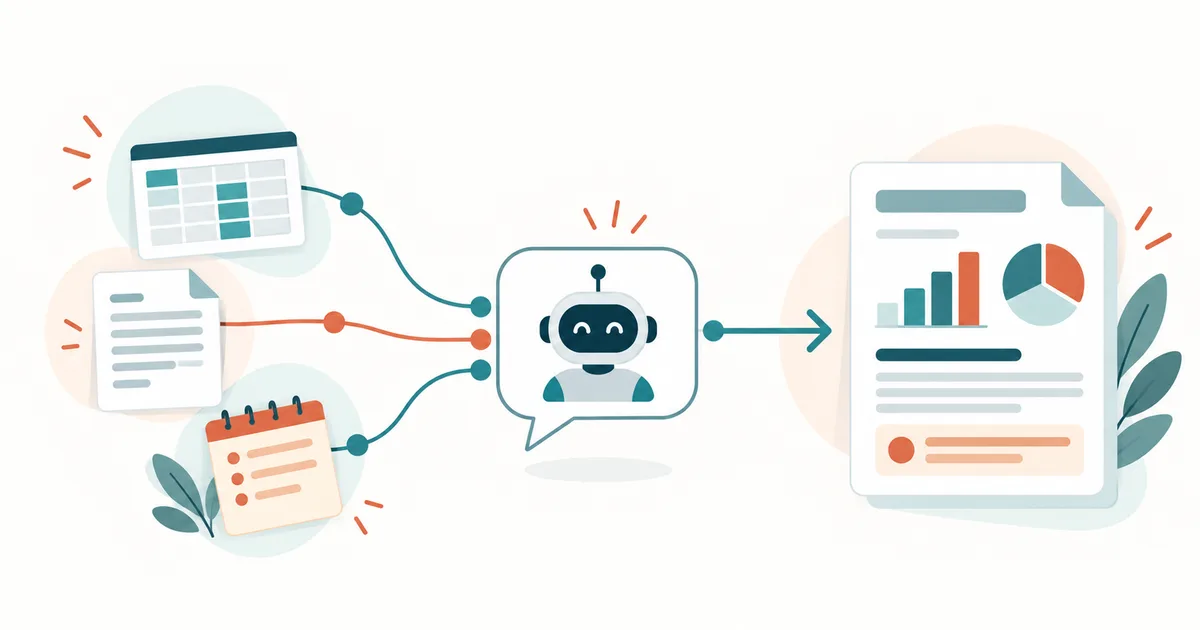
Aus mehreren PDFs soll ein Bericht werden. Aus einer Tabelle und verschiedenen Projektinformationen eine Management-Zusammenfassung. Aus Recherche, Notizen und einer vorhandenen Vorlage eine fertige Präsentation.
Genau hier beginnt der eigentliche Nutzen von ChatGPT Work. Was ChatGPT Work grundsätzlich ist und wie es sich von einem normalen Chat unterscheidet, erklärt der Grundlagenartikel ChatGPT Work erklärt: So arbeitest du 2026 mit ChatGPT an größeren Aufgaben (Zum Artikel). Dieser Beitrag baut direkt darauf auf und zeigt, wie aus der Theorie ein tatsächlich funktionierender Arbeitsauftrag wird.
OpenAI beschreibt Work als Agent für längere und mehrstufige Aufgaben. Work kann Informationen recherchieren und analysieren, Dateien sowie verbundene Anwendungen einbeziehen und daraus unter anderem Dokumente, Tabellen, Präsentationen, Berichte und weitere fertige Arbeitsergebnisse erstellen.
Doch ein entscheidender Punkt bleibt:
ChatGPT Work ist nur so gut wie der Arbeitsauftrag, den du ihm gibst.
In dieser Anleitung zeige ich dir deshalb nicht nur, welche Funktionen Work besitzt, sondern vor allem, wie du aus einer zunächst groben Idee einen kontrollierbaren Arbeitsauftrag und anschließend ein tatsächlich brauchbares Ergebnis machst.
ChatGPT Work ist kein längerer normaler Chat
Der wichtigste Unterschied liegt nicht darin, dass Work einfach mehr Text erzeugen kann.
Ein normaler Chat eignet sich beispielsweise hervorragend für:
- eine konkrete Frage,
- eine kurze Erklärung,
- einen einzelnen Linux-Befehl,
- einen Textentwurf,
- eine schnelle Zusammenfassung,
- eine Idee oder
- eine Fehlermeldung.
Work ist dagegen für Aufgaben gedacht, die normalerweise aus mehreren Arbeitsschritten bestehen.
OpenAI unterscheidet aktuell entsprechend zwischen Chat, Work und Codex: Chat dient vor allem schnellen Fragen und Gesprächen, Work umfangreicheren Recherchen und fertigen Arbeitsergebnissen und Codex der Softwareentwicklung.
Ein typischer Chat-Auftrag wäre:
„Fasse diese PDF zusammen."
Ein Work-Auftrag könnte dagegen lauten:
„Analysiere die beigefügten Monatsberichte. Vergleiche die wichtigsten Kennzahlen mit dem Vormonat, identifiziere ungewöhnliche Abweichungen, prüfe mögliche Zusammenhänge und erstelle daraus einen Managementbericht mit Executive Summary, Kennzahlentabelle und offenen Prüfpunkten."
Das Ziel ist nicht mehr nur eine Antwort.
Das Ziel ist ein Arbeitsergebnis.
Der größte Fehler bei ChatGPT Work: Mit einem Ein-Satz-Prompt starten
Wer ChatGPT bereits länger verwendet, hat sich daran gewöhnt, mit kurzen Prompts zu beginnen.
„Analysiere diese Dateien." „Mach daraus eine Präsentation." „Recherchiere unsere Wettbewerber."
Technisch kann Work damit anfangen. Für professionelle Ergebnisse fehlt aber fast alles, was normalerweise auch ein menschlicher Mitarbeiter für einen guten Arbeitsauftrag benötigen würde.
Welche Dateien sind relevant? Welche Informationen dürfen zusätzlich recherchiert werden? Für wen ist das Ergebnis gedacht? Was muss unbedingt enthalten sein? Wie soll das Resultat aufgebaut sein? Welche Daten dürfen nicht verändert werden? Was soll bei fehlenden Informationen passieren? Wann gilt die Aufgabe als erfolgreich?
Je umfangreicher die Aufgabe wird, desto wichtiger werden diese Angaben.
Die wichtigste Regel: Beschreibe das Ergebnis, nicht jeden Mausklick
Bei klassischen Automatisierungen muss häufig jeder einzelne Schritt vorgegeben werden. Bei Work solltest du anders denken.
Statt: „Öffne Datei A. Lies Spalte B. Vergleiche sie mit Datei C. Schreibe anschließend fünf Stichpunkte."
beschreibst du besser das Ziel: „Vergleiche die Umsatzdaten aus dem aktuellen Monatsbericht mit dem Vormonat. Ermittle die fünf größten prozentualen Abweichungen, kennzeichne fehlende Werte und erstelle eine für die Geschäftsleitung geeignete Zusammenfassung."
Damit definierst du, was herauskommen soll. Work kann anschließend selbst entscheiden, welche Zwischenschritte dafür sinnvoll sind.
Genau diese Verschiebung ist entscheidend. Beim normalen Prompting fragst du häufig: „Was soll ChatGPT jetzt tun?" Bei Work solltest du fragen: „Was soll am Ende fertig sein?"
Der KI-Buster-Workflow für ChatGPT Work
Für größere Aufgaben hat sich ein einfacher Aufbau bewährt.
1. Ziel definieren
Beginne mit dem konkreten Ergebnis. Nicht: „Analysiere unsere Supportdaten." Sondern: „Erstelle aus unseren Supportdaten einen Monatsbericht für die IT-Leitung." Damit kennt Work bereits Zweck und Zielgruppe.
2. Ausgangsmaterial festlegen
Danach erklärst du, welche Informationen verwendet werden sollen. Zum Beispiel: „Verwende die beigefügte CSV mit den Tickets, den Ausfallbericht als PDF und die Notizen aus dem Projekt." Dadurch verringerst du das Risiko, dass falsche Datenquellen verwendet oder Annahmen getroffen werden.
3. Aufgabe und Analyse beschreiben
Jetzt folgt die eigentliche fachliche Aufgabe. Zum Beispiel: „Vergleiche Ticketanzahl, durchschnittliche Bearbeitungszeit und Anzahl kritischer Incidents mit dem Vormonat. Suche zusätzlich nach wiederkehrenden Fehlerkategorien."
4. Ausgabeformat festlegen
Dieser Punkt wird häufig vergessen. Soll das Ergebnis ein Dokument sein? Eine Tabelle? Eine Präsentation? Ein Managementbericht? Eine Website? Work kann Dokumente, Tabellen, Präsentationen, Reports und Analysen erstellen beziehungsweise bearbeiten. OpenAI empfiehlt dabei ausdrücklich, das gewünschte Ausgabeformat und die Verwendung der Datei zu nennen.
5. Grenzen definieren
Gute Arbeitsaufträge sagen nicht nur, was ChatGPT tun soll. Sie sagen auch, was es nicht tun soll. Zum Beispiel: „Erfinde keine fehlenden Kennzahlen." „Ändere keine vorhandenen Formeln." „Verwende für interne Zahlen ausschließlich die bereitgestellten Dateien." „Kennzeichne Unsicherheiten ausdrücklich." Dieser Teil ist besonders bei Unternehmensdaten wichtig.
6. Prüfkriterien vorgeben
Definiere abschließend, woran ein gutes Ergebnis zu erkennen ist. Zum Beispiel: „Alle Zahlen müssen auf eine konkrete Quelle zurückführbar sein. Die Executive Summary darf maximal zehn Zeilen umfassen. Größere Abweichungen müssen mit dem jeweiligen Vergleichswert dargestellt werden." Damit erhält Work eine Art Qualitätscheckliste.
Eine universelle Prompt-Vorlage für ChatGPT Work
Für viele Aufgaben kannst du folgende Struktur übernehmen:
ZIEL:
Erstelle [gewünschtes Endergebnis] für [Zielgruppe/Zweck].

AUSGANGSMATERIAL:
Verwende folgende Informationen und Dateien:
[Dateien, Projekte, Apps, Webseiten oder Datenquellen]

AUFGABE:
[Beschreibe, was analysiert, recherchiert, verglichen oder erstellt werden soll.]

ERGEBNIS:
Das fertige Ergebnis soll als [Dokument/Tabelle/Präsentation/Bericht/etc.] vorliegen.

ES MUSS ENTHALTEN:
[Pflichtbestandteile]

REGELN:
[Was darf nicht verändert, angenommen oder erfunden werden?]

QUELLEN:
[Welche Quellen dürfen verwendet werden?]

PRÜFKRITERIEN:
[Wann gilt das Ergebnis als korrekt und vollständig?]

RÜCKFRAGEN:
Falls eine Information fehlt, die das Ergebnis wesentlich verändern würde,
frage nach, statt sie selbst anzunehmen.
Damit wird aus einem einfachen Prompt ein Arbeitsauftrag. Und genau darauf ist Work ausgelegt.
Passendes Produkt in meinem Shop
Der richtige Chat Prompt – kostenlose Checkliste
Sieben verständliche Schritte zu Ziel, Rolle, Kontext, Zielgruppe, Tonfall, Länge und Ausgabeformat – eine gute Grundlage, bevor du die Prompt-Vorlage oben für ChatGPT Work einsetzt.
Praxisbeispiel: Vom CSV-Export zum fertigen IT-Bericht
Angenommen, du administrierst eine größere Serverumgebung und erhältst jeden Monat verschiedene Daten:
- Monitoring-Export,
- Ticketsystem,
- Incident-Liste,
- Ausfallzeiten,
- Wartungsprotokolle,
- Projektinformationen.
Ein klassischer ChatGPT-Workflow würde wahrscheinlich aus zahlreichen einzelnen Prompts bestehen.
Mit Work könntest du stattdessen schreiben:
„Erstelle aus den beigefügten Monitoring-, Ticket- und Incident-Daten einen monatlichen IT-Betriebsbericht für die Geschäftsleitung. Vergleiche die Werte mit dem Vormonat. Identifiziere auffällige Veränderungen bei Störungen, Verfügbarkeit, Ticketvolumen und Bearbeitungszeiten. Suche nach wiederkehrenden Fehlerursachen. Erstelle eine maximal zehnzeilige Executive Summary, danach eine Tabelle mit den wichtigsten KPIs, anschließend eine Analyse der größten Veränderungen und zum Schluss fünf konkrete Prüfpunkte für das IT-Team. Verwende ausschließlich die bereitgestellten Daten für interne Kennzahlen. Wenn Informationen fehlen, kennzeichne dies. Erfinde keine Werte."
Jetzt besitzt Work genügend Informationen, um daraus einen vollständigen Arbeitsprozess zu entwickeln.
Dateien nicht einfach hochladen – ihre Rolle erklären
Ein weiterer häufiger Fehler lautet: Fünf Dateien hochladen und anschließend schreiben: „Mach daraus etwas."
ChatGPT kann zwar versuchen, die Zusammenhänge selbst zu erkennen. Besser ist jedoch, jeder wichtigen Datei eine Rolle zu geben. Zum Beispiel:
umsatz-august.xlsx = aktuelle Daten
umsatz-juli.xlsx = Vergleichsmonat
bericht-vorlage.docx = gewünschte Struktur und Gestaltung
notizen.txt = zusätzliche Erläuterungen
Dadurch muss Work wesentlich weniger interpretieren. Gerade bei ähnlich benannten Dateien reduziert das Fehler.
Referenzdatei oder Vorlage?
Besonders interessant wird Work, wenn ein Ergebnis regelmäßig erstellt werden soll. OpenAI unterscheidet dafür zwischen einer Referenzdatei und einer Vorlage.
Eine Referenzdatei dient vor allem als Beispiel für eine einzelne Aufgabe. Eine Vorlage kombiniert dagegen eine bestehende Datei mit wiederverwendbaren Anweisungen. Dadurch können beispielsweise Wochenberichte, Projektbeschreibungen, Finanzmodelle oder andere regelmäßig benötigte Ergebnisse nach demselben Schema erzeugt werden.
Angenommen, dein monatlicher IT-Bericht besitzt immer: Deckblatt, Executive Summary, Verfügbarkeitskennzahlen, Incident-Auswertung, Ticketstatistik, Projekte, Risiken, Maßnahmen.
Dann solltest du diesen Aufbau nicht jeden Monat neu beschreiben. Nutze ihn als wiederverwendbare Vorlage. Der Auftrag lautet anschließend beispielsweise nur noch: „Erstelle den September-Bericht anhand der hinterlegten Monatsreport-Vorlage und der neuen September-Daten."
Damit entsteht aus einem einmaligen KI-Auftrag langsam ein reproduzierbarer Prozess.
Work innerhalb eines ChatGPT Projects nutzen
Für wiederkehrende oder längerfristige Aufgaben solltest du Work mit Projects kombinieren.
Ein Project kann zusammengehörige Chats, Dateien und Anweisungen bündeln. Work kann anschließend innerhalb dieses Projektkontexts gestartet werden.
Ein Project könnte beispielsweise heißen: IT Monatsreporting. Darin liegen: Projektanweisungen, Reporting-Vorlage, KPI-Definitionen, Serverübersicht, Namenskonventionen, alte Monatsberichte, aktuelle Rohdaten.
Dadurch musst du wichtige Grundinformationen nicht bei jeder Aufgabe vollständig neu bereitstellen.
Wie Projects, Chats, Memory und Dateien voneinander abgegrenzt werden, erkläre ich ausführlicher im Artikel ChatGPT richtig organisieren: Chats, Projects, Memory und Dateien im Vergleich (Zum Artikel).
Die Kombination lässt sich vereinfacht so merken: Project organisiert den Arbeitskontext. Work erledigt die Aufgabe.
Verbundene Apps machen Work deutlich interessanter
Work muss nicht ausschließlich mit manuell hochgeladenen Dateien arbeiten. Abhängig von Tarif, Workspace und Berechtigungen können verbundene Anwendungen und Plugins eingebunden werden. Welche Ebenen dabei genau gemeint sind und wie sich Skills, Apps, Plugins und MCP unterscheiden, erklärt der Artikel KI-Skills, Plugins, Apps und MCP: Was ist eigentlich der Unterschied? (Zum Artikel).
Damit könnte aus „Analysiere diese Datei." beispielsweise werden: „Prüfe die aktuellen Projektinformationen, berücksichtige die zugehörigen Dokumente und erstelle daraus den Wochenstatus." Das reduziert vor allem bei wiederkehrenden Prozessen die manuelle Datenbeschaffung.
Welche Möglichkeiten sich beispielsweise durch Gmail, Google Drive und Kalender ergeben, zeigt der Artikel ChatGPT mit Gmail, Kalender und Drive verbinden – Anleitung 2026 (Zum Artikel).
Wichtig bleibt trotzdem das Prinzip der minimal notwendigen Berechtigungen. Nur weil Work technisch auf eine Datenquelle zugreifen könnte, bedeutet das nicht, dass es Zugriff auf sämtliche Unternehmensinformationen bekommen sollte.
Passendes Produkt in meinem Shop
ChatGPT & Plugins installieren und nutzen
Der deutschsprachige Einsteigerleitfaden erklärt Apps, verbundene Dienste, Berechtigungen und Datenschutz – die Grundlage, bevor du Work mit externen Anwendungen kombinierst.
Work kann auch das Web bedienen
Ein besonders großer Unterschied zu einem klassischen Chat ist der Cloud-Browser.
ChatGPT Work kann darüber unterstützte Webseiten lesen, Buttons bedienen, Formulare ausfüllen und Schritte auf öffentlichen oder angemeldeten Websites durchführen. OpenAI weist allerdings darauf hin, dass einzelne Websites automatisierte Browser blockieren können und bestimmte Aktionen weiterhin eine Bestätigung oder manuelle Übernahme erfordern.
Das eröffnet deutlich umfangreichere Workflows. Beispiel: „Recherchiere bei fünf Anbietern die aktuellen Konditionen für dieses Produkt, vergleiche Preis, Vertragslaufzeit und Leistungsumfang und erstelle daraus eine Tabelle." Oder: „Prüfe diese öffentlich zugänglichen Statusseiten und fasse relevante Störungen zusammen."
Das ist wesentlich näher an einer echten delegierten Aufgabe als an einer klassischen Suchanfrage.
Cloud-Browser und eigener Browser sind nicht dasselbe
Hier gibt es eine wichtige Unterscheidung.
Der Cloud-Browser läuft auf einem separaten Rechner in der Cloud. Er verwendet nicht automatisch die Cookies, offenen Tabs, gespeicherten Passwörter oder Browser-Sitzungen deines lokalen Browsers.
In der ChatGPT-Desktop-App gibt es zusätzlich einen integrierten Browser. Dort können du und ChatGPT an derselben Seite arbeiten und beispielsweise mehrere Tabs verwenden oder Dateien herunterladen.
Gerade bei Unternehmensanwendungen solltest du deshalb immer prüfen: Welcher Browser wird gerade verwendet? Mit welchem Konto bin ich angemeldet? Welche Berechtigungen besitzt ChatGPT? Welche Aktion wird anschließend ausgeführt?
Gib Passwörter niemals direkt in den Prompt ein
Auch wenn Work Webseiten bedienen kann, gehören Passwörter, Einmalcodes oder Zahlungsinformationen nicht in einen normalen Chat-Prompt.
OpenAI empfiehlt für Anmeldungen ausdrücklich die vorgesehenen sicheren Login-Prozesse.
Das klingt selbstverständlich. Sobald Menschen jedoch beginnen, vollständige Arbeitsabläufe an KI-Agenten zu delegieren, wird die Trennung zwischen Arbeitskontext und Zugangsdaten besonders wichtig.
Ein guter Grundsatz lautet: Kontext darf in den Auftrag. Geheimnisse gehören in das dafür vorgesehene Authentifizierungsverfahren.
Während der Arbeit nicht einfach verschwinden
Ein weiterer Unterschied zu einem normalen Prompt: Du kannst Work während einer umfangreicheren Aufgabe beobachten und steuern.
OpenAI beschreibt ausdrücklich, dass Nutzer den Fortschritt verfolgen, Rückfragen beantworten, die Richtung verändern und wichtige Aktionen genehmigen können.
Genau das solltest du nutzen. Wenn du während der Bearbeitung erkennst, dass Work einen falschen Schwerpunkt setzt, korrigiere ihn frühzeitig. Zum Beispiel: „Konzentriere dich stärker auf die Entwicklung der Betriebskosten. Die Marketingdaten sind für diesen Bericht nicht relevant." Oder: „Verwende für den Vergleich ausschließlich deutsche Anbieter."
Das ist effizienter, als ein vollständig falsches Ergebnis abzuwarten und anschließend von vorne zu beginnen.
Arbeite mit Zwischenkontrollen
Je kritischer ein Ergebnis ist, desto sinnvoller sind Kontrollpunkte.
Bei einer größeren Marktanalyse könntest du beispielsweise erst die verwendeten Quellen kontrollieren. Bei einem Finanzbericht zuerst die berechneten Kennzahlen. Bei einer Präsentation zunächst Aufbau und Kernaussagen. Bei einer umfangreichen Recherche zuerst die gefundenen Unternehmen.
Danach lässt du Work mit dem endgültigen Ergebnis fortfahren. Das ist besonders sinnvoll, wenn eine frühe Fehlannahme sämtliche späteren Arbeitsschritte beeinflussen würde.
Ein fertiges Dokument bedeutet nicht automatisch ein korrektes Dokument
Die Qualität der Darstellung darf nicht mit fachlicher Korrektheit verwechselt werden.
Eine professionell aussehende Präsentation kann falsche Zahlen enthalten. Ein sauber formatierter Bericht kann eine Quelle falsch interpretieren. Eine korrekte Berechnung kann auf einem falschen Ausgangswert basieren.
Deshalb solltest du besonders prüfen: Zahlen und Berechnungen, verwendete Datenquellen, Datumsangaben, Zusammenfassungen wichtiger Aussagen, automatisch ergänzte Informationen, Berechtigungsänderungen, externe Veröffentlichungen, geschäftskritische Entscheidungen.
Je größer die Auswirkungen eines Fehlers sind, desto stärker muss die menschliche Kontrolle bleiben.
Nutze ChatGPT Work nicht nach dem Prinzip „Du darfst alles"
Sobald KI-Agenten auf Dateien, E-Mails, Browser, Cloud-Speicher oder Unternehmenssysteme zugreifen, werden Berechtigungen zu einem zentralen Sicherheitsthema.
Deshalb sollte weiterhin das Least-Privilege-Prinzip gelten: Ein KI-Agent erhält nur die Daten und Aktionen, die für seine konkrete Aufgabe notwendig sind.
Ein Agent, der einen Monatsbericht aus vorhandenen Dateien erstellt, benötigt nicht automatisch Schreibrechte auf sämtliche Unternehmensdaten. Ein Agent, der E-Mails zusammenfasst, benötigt nicht automatisch das Recht, Nachrichten zu löschen. Ein Agent, der Preise recherchiert, benötigt nicht automatisch die Möglichkeit, Bestellungen auszulösen.
Technische Möglichkeiten und notwendige Berechtigungen sind zwei unterschiedliche Dinge. Wie du Rechte für KI-Agenten konkret abstufst und vergibst, zeigt der Artikel Welche Rechte darf ein KI-Agent bekommen? Sicherheitsregeln für Agenten (Zum Artikel).
Der Desktop erweitert ChatGPT Work erheblich
In der aktuellen ChatGPT-Desktop-App können Chat, Work und Codex innerhalb einer gemeinsamen Anwendung genutzt werden.
Mit entsprechender Freigabe kann Work dort auch lokale Dateien und Desktop-Anwendungen verwenden. Cloudbasierte Work-Chats lassen sich außerdem zwischen Desktop, Web und Mobilgeräten fortsetzen.
Das wird besonders interessant, wenn Ausgangsmaterial nicht in einem Cloud-Speicher liegt. Beispielsweise:
Lokaler Projektordner
↓
ChatGPT Work
↓
Dateien analysieren
↓
zusätzliche Recherche
↓
Bericht erstellen
↓
Ergebnis prüfen
Dabei solltest du allerdings auch auf dem Desktop nur die Ordner freigeben, die für die jeweilige Aufgabe tatsächlich erforderlich sind.
Wiederkehrende Aufgaben automatisieren
Ein wirklich interessanter Work-Workflow endet nicht zwangsläufig nach einem Durchlauf.
Work unterstützt auch geplante Aufgaben, die einmalig, wiederkehrend, durch einen Zeitplan oder abhängig von unterstützten Auslösern ausgeführt werden können.
Aus „Erstelle einen Projektstatus." kann dadurch später werden: „Erstelle jeden Montagmorgen den aktuellen Projektstatus aus den verfügbaren Informationen." Oder: „Prüfe regelmäßig die relevanten Dashboards und informiere mich, wenn sich eine wichtige Kennzahl verändert."
Der entscheidende Punkt: Automatisiere nicht sofort. Erstelle zuerst einen guten manuellen Workflow. Prüfe das Ergebnis. Verbessere den Auftrag. Wenn derselbe Ablauf mehrere Male zuverlässig funktioniert, kannst du darüber nachdenken, daraus eine wiederkehrende Aufgabe zu machen.
Die bessere Reihenfolge lautet deshalb: Erst stabilisieren, dann automatisieren
Ein häufiger Fehler bei KI-Agenten besteht darin, sofort möglichst viel autonom erledigen zu lassen. Besser ist:
1. Aufgabe manuell mit Work ausführen
↓
2. Ergebnis prüfen
↓
3. Auftrag verbessern
↓
4. Noch einmal testen
↓
5. Vorlage erstellen
↓
6. Berechtigungen minimieren
↓
7. Wiederkehrenden Ablauf automatisieren
Dadurch automatisierst du einen bereits getesteten Prozess und nicht einen unbekannten Fehler.
Praxisbeispiel für kleine Unternehmen
Stell dir ein kleines Unternehmen vor, das jeden Freitag einen Wochenbericht benötigt. Die Informationen stammen aus mehreren Projektdateien, Kundenkommunikation, einer Umsatzübersicht, Supportfällen und internen Notizen.
Früher sammelt ein Mitarbeiter diese Informationen manuell. Mit Work könnte der Arbeitsauftrag lauten:
„Erstelle den Wochenbericht für die Geschäftsführung. Nutze die aktuellen Projektinformationen, die bereitgestellte Umsatzübersicht und die Supportdaten dieser Woche. Beginne mit einer Executive Summary. Zeige anschließend wichtige abgeschlossene Aufgaben, offene Punkte, auffällige Veränderungen und Risiken. Stelle Zahlen immer mit ihrer Quelle dar. Erfinde keine fehlenden Informationen. Nutze die hinterlegte Wochenbericht-Vorlage und verändere deren Gliederung nicht."
Nach einigen erfolgreichen Durchläufen kann daraus ein wiederkehrender Workflow entstehen. Genau dort wird Work für Unternehmen interessant – weitere direkt umsetzbare Beispiele zeigt der Artikel KI im Büro: 10 Aufgaben, die kleine Unternehmen sofort automatisieren können (Zum Artikel).
Nicht weil die KI einen besonders schönen Text erzeugt. Sondern weil aus vielen kleinen manuellen Arbeitsschritten ein reproduzierbarer Prozess wird.
ChatGPT Work und Codex nicht verwechseln
Gerade technische Nutzer könnten versucht sein, jede größere Aufgabe automatisch in Work zu erledigen. Für Softwareentwicklung gibt es jedoch weiterhin Codex.
Eine einfache Faustregel:
Chat: „Warum funktioniert dieser Bash-Befehl nicht?"
Work: „Analysiere diese Betriebsdaten und erstelle einen vollständigen Monatsbericht."
Codex: „Analysiere dieses Repository, finde den Fehler, implementiere einen Fix und führe die Tests aus."
Codex ist auf Softwareentwicklung, Repositories, Entwicklungswerkzeuge und technische Workflows spezialisiert. Work konzentriert sich stärker auf allgemeine Arbeitsergebnisse, Recherche und Informationsverarbeitung.
Wann solltest du ChatGPT Work verwenden?
Work lohnt sich besonders, wenn mindestens mehrere der folgenden Punkte zutreffen:
- Die Aufgabe besteht aus mehreren Arbeitsschritten.
- Mehrere Dateien oder Informationsquellen werden benötigt.
- Es soll ein fertiges Dokument oder eine andere Datei entstehen.
- Informationen müssen recherchiert und miteinander verglichen werden.
- Ein vorhandenes Format soll eingehalten werden.
- Das Ergebnis muss mehrfach überarbeitet werden.
- Die Aufgabe wiederholt sich regelmäßig.
- Unterschiedliche Anwendungen oder Webseiten spielen eine Rolle.
- Aus Rohdaten soll ein nutzbares Arbeitsergebnis entstehen.
Für eine einzelne kurze Frage ist Work dagegen häufig unnötig.
Sieben Regeln für bessere Ergebnisse mit ChatGPT Work
Wenn du nur die wichtigsten Punkte aus diesem Artikel mitnehmen möchtest, dann diese:
- Beschreibe das gewünschte Ergebnis – nicht jeden einzelnen Arbeitsschritt.
- Erkläre, welche Dateien und Quellen welche Rolle besitzen.
- Definiere das Ausgabeformat bereits im Auftrag.
- Sage ausdrücklich, was Work nicht verändern oder erfinden darf.
- Lege Qualitäts- und Prüfkriterien fest.
- Vergib nur die wirklich benötigten Berechtigungen.
- Automatisiere einen Workflow erst, nachdem du ihn erfolgreich getestet hast.
Damit verändert sich auch die Art, wie wir über Prompts nachdenken.
Der perfekte Prompt für Work ist eigentlich kein Prompt mehr
Das ist vielleicht die wichtigste Erkenntnis. Ein guter Work-Prompt ähnelt zunehmend weniger einer klassischen ChatGPT-Frage. Er ähnelt eher einem Briefing an einen Mitarbeiter.
Du beschreibst: Ziel, Kontext, Eingangsdaten, Einschränkungen, erwartetes Ergebnis, Qualitätsanforderungen, Entscheidungsgrenzen.
Das ist wesentlich näher an Projektmanagement als an klassischem Prompt Engineering.
Und genau deshalb könnte eine der wichtigsten KI-Kompetenzen der nächsten Jahre nicht darin bestehen, besonders kreative Prompts zu schreiben. Sondern darin, Arbeit sauber zu definieren.
Fazit: ChatGPT Work beginnt beim Ergebnis
ChatGPT Work verändert die Nutzung von ChatGPT grundlegend. Statt eine lange Unterhaltung aus zwanzig einzelnen Prompts zu führen, kannst du zunehmend vollständige Aufgaben delegieren.
Der produktive Workflow lautet: Ziel definieren → Kontext bereitstellen → Grenzen setzen → Work arbeiten lassen → Zwischenstände prüfen → Ergebnis kontrollieren → Workflow verbessern → bei Bedarf automatisieren.
Wer Work lediglich wie einen normalen Chat mit längeren Prompts verwendet, nutzt nur einen kleinen Teil des Potenzials.
Interessant wird es dort, wo du ChatGPT nicht mehr fragst: „Wie mache ich diese Arbeit?" Sondern: „Das ist das gewünschte Ergebnis. Das sind die Informationen. Das sind die Regeln. Erstelle daraus das fertige Arbeitsergebnis."
Genau dieser Unterschied macht aus ChatGPT einen Assistenten für einzelne Fragen – oder einen Agenten, der komplette Arbeitsprozesse unterstützen kann.
Häufige Fragen zu ChatGPT Work
Was ist ChatGPT Work?
ChatGPT Work ist ein Arbeitsmodus beziehungsweise Agent für längere, mehrstufige Aufgaben. Er kann unter anderem Informationen recherchieren und analysieren, mit Dateien und verbundenen Anwendungen arbeiten und daraus fertige Dokumente, Tabellen, Präsentationen, Berichte und andere Arbeitsergebnisse erstellen.
Wie sollte ein guter ChatGPT-Work-Prompt aussehen?
Ein guter Work-Auftrag sollte mindestens Ziel, Ausgangsmaterial, Aufgabe, gewünschtes Ausgabeformat, Einschränkungen und Prüfkriterien enthalten. Besonders wichtig ist, das fertige Ergebnis zu beschreiben und nicht lediglich einzelne Arbeitsschritte vorzugeben.
Kann ChatGPT Work Dateien erstellen?
Ja. ChatGPT Work kann abhängig von Tarif, Oberfläche, Workspace-Einstellungen und Dateityp unter anderem Dokumente, Tabellen, Präsentationen, Berichte und Analysen erstellen oder bearbeiten.
Kann ChatGPT Work lokale Dateien verwenden?
In der ChatGPT-Desktop-App kann Work mit entsprechender Berechtigung lokale Dateien und Ordner verwenden. Im Web und auf Mobilgeräten besteht kein direkter Zugriff auf Dateien des eigenen Computers.
Kann ChatGPT Work Webseiten bedienen?
Über den Cloud-Browser kann Work unterstützte Webseiten lesen, Elemente anklicken, Formulare ausfüllen und bestimmte Arbeitsabläufe durchführen. Einzelne Webseiten können automatisierten Zugriff jedoch einschränken oder blockieren.
Kann ChatGPT Work wiederkehrende Aufgaben erledigen?
Ja. Work unterstützt geplante Aufgaben, die beispielsweise einmalig, wiederkehrend oder bei unterstützten Ereignissen ausgeführt werden können. Die verfügbaren Funktionen hängen vom jeweiligen Tarif, Workspace und den verbundenen Diensten ab.
Was ist der Unterschied zwischen ChatGPT Work und Projects?
Ein Project organisiert zusammengehörige Chats, Dateien und Anweisungen. Work führt dagegen umfangreichere Aufgaben mit diesem Kontext aus. Ein bestehendes Project kann deshalb als Arbeitsumgebung für Work dienen.
Was ist der Unterschied zwischen ChatGPT Work und Codex?
Work ist für allgemeine mehrstufige Aufgaben wie Recherche, Analyse, Dokumente und Workflows ausgelegt. Codex konzentriert sich auf Softwareentwicklung, Quellcode, Repositories, Tests und Entwicklungswerkzeuge.
Quellen und Aktualitätsstand
Dieser Artikel wurde am 27. September 2026 anhand der aktuellen offiziellen Informationen von OpenAI zu ChatGPT Work geprüft und am 12. Oktober 2026 zusätzlich anhand aktueller Presseberichte zum Launch von ChatGPT Work gegengeprüft. Berücksichtigt wurden insbesondere die Dokumentation zu ChatGPT Work und Codex, zur Erstellung und Bearbeitung von Dokumenten, Tabellen und Präsentationen, zum Cloud-Browser sowie zu geplanten Aufgaben.
Da OpenAI ChatGPT Work fortlaufend erweitert, können Funktionen, unterstützte Dateitypen, Tarife, Berechtigungen und Oberflächen später von den hier beschriebenen Angaben abweichen.