
Die OpenAI Codex CLI bringt einen KI-Coding-Agenten direkt ins Linux-Terminal. Statt Code zwischen Terminal und Chatbot hin- und herzukopieren, arbeitet Codex lokal im Repository: Projekt analysieren, Dateien bearbeiten, Fehler suchen, Tests ausführen, Git-Änderungen prüfen.
Diese Anleitung zeigt Schritt für Schritt, wie du die Codex CLI unter Linux installierst, dich anmeldest, sie sicher konfigurierst und im Alltag nutzt.
Kurz erklärt
Die OpenAI Codex CLI installierst du unter Linux mit dem offiziellen Installer: curl -fsSL https://chatgpt.com/codex/install.sh | sh. Danach meldest du dich mit codex login über dein ChatGPT-Konto an – ein OpenAI-API-Key ist für die interaktive Nutzung nicht nötig. Getestet ist Codex unter anderem für Ubuntu und Debian; wer lieber eine grafische Oberfläche nutzt, findet Codex seit August 2026 auch in der ChatGPT-Desktop-App für Linux. Diese Anleitung deckt die CLI ab: Anmeldung, AGENTS.md, Sandbox-Berechtigungen, MCP, /review und codex exec für Automatisierung.
Was ist die OpenAI Codex CLI?
Die Codex CLI ist ein KI-Coding-Agent für das Terminal. Du startest sie in einem Projektverzeichnis und beschreibst in natürlicher Sprache dein Ziel. Codex kann Quellcode und Projektstrukturen untersuchen, Dateien verändern, Funktionen implementieren, Shell-Kommandos und Tests ausführen, Git-Diffs prüfen, Reviews durchführen und externe Werkzeuge über MCP anbinden. Für automatisierte Prozesse steht codex exec zur Verfügung.
„Analysiere diesen Fehler, finde die betroffene Stelle, implementiere eine möglichst kleine Korrektur und führe anschließend die vorhandenen Tests aus.“
Codex CLI unter Linux installieren
OpenAI dokumentiert für Linux einen Standalone-Installer:
curl -fsSL https://chatgpt.com/codex/install.sh | sh
codex --version
codex --help
Der Installer kann auch erneut ausgeführt werden, um Codex zu aktualisieren. Prüfe Installationsskripte vor der Ausführung, besonders auf administrierten Systemen. Die aktuelle Anweisung findest du in der offiziellen Codex-CLI-Dokumentation.
Mit ChatGPT oder API Key anmelden
codex login
codex login status
codex logout
Beim ChatGPT-Login wird die Nutzung dem Konto beziehungsweise Workspace zugeordnet. Alternativ kannst du einen API Key sicher über die Standardeingabe übergeben:
printenv OPENAI_API_KEY | codex login --with-api-keyAPI Keys gehören niemals ins Git-Repository. API-Nutzung wird getrennt und nutzungsbasiert abgerechnet.
Die erste Codex-Session
cd ~/projects/meine-webapp
codex
Ein guter Startauftrag lautet:
Analysiere dieses Projekt. Erkläre Sprachen, Frameworks,
Struktur, Einstiegspunkte, Start und Tests.
Nimm noch keine Änderungen vor.
Bei einem unbekannten Repository ist Orientierung sinnvoller als ein offener Auftrag wie „Repariere alles“.
Zehn strukturierte KI-Prompts für Linux-Administratoren (Zum Artikel)
Erst verstehen, dann verändern
Lass Codex zunächst Ursache, betroffene Dateien, Lösung und Nebenwirkungen erklären. Gib erst danach die Umsetzung frei, begrenze den Umfang und fordere Tests. Für größere Änderungen unterstützt die CLI einen Plan-Modus; je nach Oberfläche und Version wird er über die entsprechende Plan-Funktion beziehungsweise /plan gestartet.
AGENTS.md: dauerhafte Projektregeln
AGENTS.md enthält Anweisungen, die Codex vor der Arbeit einliest. Mit /init kannst du eine Ausgangsbasis erstellen. Hinterlege Architektur, Einschränkungen, Testkommandos, Code-Stil und deine Fertig-Definition.
# Projektregeln

## Regeln
- Keine neuen Dependencies ohne Begründung.
- Keine Zugangsdaten in Dateien schreiben.
- Vor größeren Änderungen zuerst planen.

## Tests
- Backend: pytest
- Frontend: npm test

## Abschluss
1. Tests ausführen.
2. Git Diff prüfen.
3. Änderungen erklären.
Globale persönliche Vorgaben können in ~/.codex/ liegen; Repositorys und Unterverzeichnisse können spezifischere AGENTS.md-Dateien besitzen. Näher am Arbeitsbereich liegende Regeln haben Vorrang. Details erklärt die offizielle AGENTS.md-Anleitung. Arbeitest du daneben auch mit Claude Code, liest dieses standardmäßig CLAUDE.md statt AGENTS.md – wie du beide Dateien ohne doppelte Pflege kombinierst, zeigt AGENTS.md vs. CLAUDE.md: Welche Datei braucht dein Projekt? (Zum Artikel)
Berechtigungen richtig einstellen
Codex trennt Sandbox und Genehmigungen. Typische Sandbox-Modi sind read-only, workspace-write und danger-full-access. Für viele Aufgaben genügt der Zugriff auf den Workspace:
codex exec --sandbox workspace-write "Führe die definierte Aufgabe aus."Kontrolliere die aktuelle Konfiguration über /status und passe Berechtigungen über /permissions an. Das Prinzip lautet: so viele Rechte wie nötig, so wenige wie möglich.
Vorsicht mit --yolo
--yolo ist ein Alias für --dangerously-bypass-approvals-and-sandbox. Damit werden Schutzmechanismen umgangen. Nutze das nur in einer extern isolierten Umgebung, nie als Standard auf einem Rechner mit SSH-Schlüsseln, Cloud-Credentials, .env-Dateien oder Produktionszugriff.
KI-Ausgaben, Befehle und Risiken kritisch prüfen (Zum Artikel)
Passendes Produkt in meinem Shop
Linux Mint ohne Frust — Praxisratgeber
Der praktische Linux-Ratgeber ergänzt den sicheren Einstieg in Terminal, System und Fehlersuche.
Wichtige Slash Commands
/status: Session-Konfiguration prüfen./model: verfügbares Modell und unterstützte Reasoning-Einstellungen wählen./permissions: Rechte verwalten./diff: bisherige Git-Änderungen ansehen./review: Änderungen prüfen, ohne den Working Tree automatisch zu verändern./compact: langen Kontext zusammenfassen./init: AGENTS.md vorbereiten./mcp: MCP-Verbindungen anzeigen./exitoder/quit: Session beenden.
Verfügbare Befehle können sich mit der CLI-Version ändern; /help beziehungsweise die aktuelle Slash-Command-Referenz ist maßgeblich.
Dateien und Shell-Befehle gezielt verwenden
Mit @ suchst du Dateien im Workspace und bindest sie in den Prompt ein. Mit einem Ausrufezeichen startest du lokale Befehle, etwa !git status oder !pytest. Sandbox- und Approval-Regeln gelten weiterhin.
Code Review vor dem Commit
Ein robuster Ablauf ist: Implementierung → Tests → /diff → /review → manuelle Kontrolle → Commit. KI unterstützt die Kontrolle, ersetzt sie aber nicht. Fordere bei Bugs Reproduktion, Root Cause, kleinen Fix, betroffene Randfälle, Tests und eine Abschlussprüfung ausdrücklich an. Willst du diese lokale Review-Kontrolle um einen vollständigen GitHub-Workflow mit Branches, Pull Requests und @codex review ergänzen, zeigt Codex mit GitHub richtig nutzen: Branches, Pull Requests und Code Reviews (Zum Artikel) den nächsten Schritt.
Codex für Refactorings
Definiere nicht nur das Ziel, sondern auch unveränderliche öffentliche Schnittstellen, ausgeschlossene Dependencies, Testschritte und messbare Abschlussbedingungen. Große Änderungen sollten geplant, in kleinen Schritten umgesetzt und nach jedem Schritt geprüft werden.
Aktuelle Informationen per Websuche
codex --searchLive-Websuche ist bei Versionsfragen, APIs, Security Advisories und aktueller Dokumentation hilfreich. Prüfe Quellen und bevorzuge Primärdokumentation.
Codex CLI mit MCP erweitern
codex mcp list
codex mcp add openaiDeveloperDocs --url https://developers.openai.com/mcp
MCP verbindet Codex kontrolliert mit zusätzlichen Werkzeugen und Datenquellen. Der öffentliche OpenAI-Dokumentationsserver bietet lesenden Zugriff auf Entwicklerdokumentation. Vergib auch hier nur erforderliche Rechte.
Model Context Protocol und MCP-Server einfach erklärt (Zum Artikel)
Passendes Produkt in meinem Shop
MCP Server Praxisleitfaden 2026
Der deutschsprachige Praxisleitfaden vertieft Installation, lokale und entfernte MCP-Server, Berechtigungen, Security, DSGVO und sichere Serverautomatisierung.
Codex ohne interaktive Oberfläche
codex exec "Analysiere das Repository und suche nach offensichtlichen Fehlern."
codex exec --sandbox workspace-write "Führe die definierte Aufgabe aus."
codex exec ist für Skripte und CI gedacht. Automatisierte Abläufe benötigen besonders klare Ausgaben, begrenzte Rechte, sichere Secrets und reproduzierbare Tests. OpenAI stellt außerdem eine Codex GitHub Action bereit.
Konfiguration unter Linux
Dauerhafte Einstellungen liegen in ~/.codex/config.toml. Dort lassen sich unter anderem Modell, Reasoning, Sandbox, Approval Policy, Profile und MCP konfigurieren. CLI-Parameter können Einstellungen für einen Lauf überschreiben.
Wer Codex zusätzlich per Smartphone und SSH auf einem entfernten Linux-Server steuern möchte, findet die sichere Konfiguration und Remote-Architektur im Spezial-Artikel Codex CLI & Codex Remote Control unter Linux (Zum Artikel).
Kostenlose passende Ressource
Codex CLI & Remote Control Handout (PDF)
Installation für 7 Linux-Distributionen, sichere Konfiguration und SSH-Remote-Setup kompakt als kostenloses 23-seitiges PDF zum Nachschlagen.
Ein sicherer Workflow
- Projektverzeichnis öffnen und
git statusprüfen. - Bei sauberem, bewusstem Stand einen Git-Checkpoint erstellen.
- Codex starten und AGENTS.md kontrollieren.
- Komplexe Aufgabe zuerst planen.
- Aufgabe eng und prüfbar formulieren.
- Diff und Review kontrollieren.
- Tests ausführen.
- Erst nach manueller Prüfung committen.
Shell-Skripte strukturiert erstellen und sicher testen (Zum Artikel)
Passendes Produkt in meinem Shop
KI Skills einfach selbst erstellt
Vorlagen und Checklisten helfen dir, wiederkehrende KI-Aufgaben als verlässliche Workflows zu dokumentieren.
Was Codex nicht ungeprüft tun sollte
Vermeide offene Aufträge wie „Lösche alle unnötigen Dateien“, „Räume den Produktionsserver auf“ oder „Behebe alles und deploye“. Lass Codex zuerst analysieren und Vorschläge mit Risiken liefern. Produktionssysteme brauchen eng begrenzte Rechte und menschliche Freigaben.
Zehn gute Codex-Prompts
- Repository erklären, nichts ändern.
- Root Cause eines Bugs ermitteln.
- Minimalen Fix ohne Nebenrefactoring umsetzen.
- Änderungen auf Bugs und Sicherheitsprobleme prüfen.
- Normal-, Rand- und Fehlerfälle testen.
- Performance-Engpässe nach Wirkung sortieren.
- Input Validation, Authentifizierung, Autorisierung, Secrets und Injection prüfen.
- Technische Dokumentation aktualisieren.
- Verhaltensneutrales Refactoring planen.
- Eigene Änderungen, Tests und Diff abschließend kritisch prüfen.
Häufige Fehler
Falsches Verzeichnis
Starte Codex im Repository, nicht pauschal im Home-Verzeichnis.
Zu große Aufgaben
„Mach die Anwendung besser“ ist kein überprüfbares Ziel. Begrenze Komponente, Ergebnis und erlaubte Änderungen.
Keine Git-Checkpoints
Prüfe den Status und sichere einen bewussten Ausgangspunkt.
Zu viele Rechte
workspace-write ist häufig sinnvoller als Vollzugriff.
Blindes Vertrauen
Der richtige Ablauf lautet: Codex → Tests → Diff → Review → Mensch → Commit.
Codex CLI vs. ChatGPT
| Funktion | ChatGPT | Codex CLI |
|---|---|---|
| Fragen beantworten | Ja | Ja |
| Direkt im lokalen Terminal | Nein | Ja |
| Repository analysieren | Über bereitgestellten Kontext | Direkt lokal |
| Dateien und Shell | Je nach Oberfläche | Mit Berechtigungen |
| Git-Review | Mit Kontext | Direkt am Repository |
| Automatisierung | Andere Workflows | codex exec |
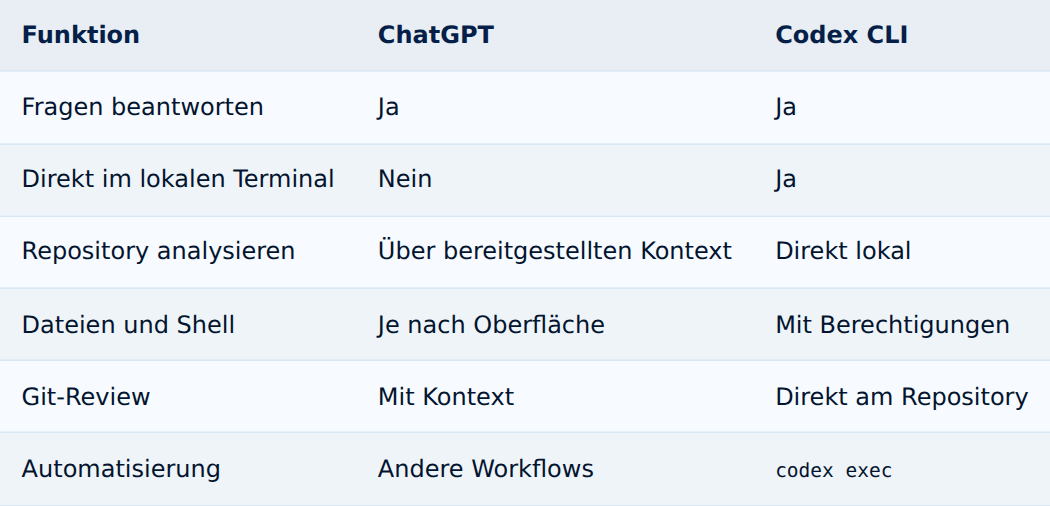
Tabelle antippen zum Vergrößern
FAQ: Codex CLI unter Linux
Läuft Codex CLI unter Linux?
Ja. OpenAI stellt einen offiziellen Linux-Installer bereit.
Wie installiere ich Codex unter Ubuntu oder Debian?
curl -fsSL https://chatgpt.com/codex/install.sh | shMuss ich einen API Key besitzen?
Nein. Interaktiv kannst du dich auch mit ChatGPT anmelden; API-Key-Nutzung wird über die API abgerechnet.
Kann Codex Dateien und Shell-Befehle verwenden?
Ja, innerhalb der vergebenen Sandbox- und Approval-Regeln.
Was ist AGENTS.md?
Eine Datei mit dauerhaften, hierarchischen Projektanweisungen.
Kann Codex Code Reviews durchführen?
Ja, unter anderem über /review.
Unterstützt Codex MCP?
Ja. Verbindungen werden über codex mcp verwaltet.
Kann Codex in Skripten laufen?
Ja, mit codex exec.
Auch bei der Fehleranalyse profitierst du von einem Coding-Agenten im Terminal, etwa wenn ein Docker-Container nicht startet und Codex Logs, Compose-Datei und Code gemeinsam prüfen soll. Docker-Fehler mit ChatGPT analysieren und beheben (Zum Artikel)
Fazit
Die Codex CLI macht das Linux-Terminal zum KI-Arbeitsplatz: Repository analysieren, Fehler suchen, Änderungen implementieren, Tests ausführen, Diffs prüfen und Aufgaben automatisieren. Ihre Stärke entsteht durch klare Aufgaben, eine gute AGENTS.md, minimale Berechtigungen und konsequente menschliche Kontrolle.
Wer zusätzlich abwägen möchte, ob Codex oder Anthropics Claude Code besser zum eigenen Workflow passt, findet den ausführlichen Vergleich im Artikel Claude Code vs. OpenAI Codex: Welcher Coding-Agent ist besser? (Zum Artikel) Wie sich die CLI dabei gegenüber der Codex App und der IDE-Erweiterung schlägt, zeigt Codex App vs. Codex CLI vs. IDE: Welche Variante eignet sich wofür? (Zum Artikel)
Die fünf wichtigsten Regeln:
- Im richtigen Projektverzeichnis starten.
- Komplexe Aufgaben zuerst planen.
- AGENTS.md für dauerhafte Regeln nutzen.
- Least Privilege anwenden.
- Tests, Diff und Review immer kontrollieren.
Codex CLI Linux Cheat Sheet
curl -fsSL https://chatgpt.com/codex/install.sh | sh
codex --version
codex login
codex login status
cd ~/projects/meinprojekt
codex
codex mcp list
codex exec "Analysiere dieses Repository"
codex --search
codex logout
/init /plan /status /model /permissions
/diff /review /mcp /compact /exitOllama installieren und lokale LLMs als eigene KI-Laufzeit betreiben (Zum Artikel)
Quellen und Aktualität
Inhaltlicher Stand: 9. August 2026; am 12. August 2026 anhand der offiziellen OpenAI-Dokumentation geprüft. Quellen: Codex CLI, CLI-Referenz, Authentifizierung, Sicherheit und Berechtigungen, AGENTS.md, MCP und Non-interactive Mode.
Codex sicher verwenden: Git, Sandbox, Backups und Freigaben richtig einrichten (Zum Artikel)
Codex mit GitHub richtig nutzen: Branches, Pull Requests und Code Reviews (Zum Artikel)
Wie sich Codex im Alltag von Systemadministratoren gegen Claude und Gemini schlägt, zeigt ChatGPT vs. Claude vs. Gemini für Systemadministratoren (Zum Artikel)