
Docker gehört mittlerweile zu den wichtigsten Werkzeugen für Server, Entwicklungsumgebungen, Homelabs und moderne Webanwendungen. Doch spätestens wenn ein Container plötzlich beendet wird, eine Anwendung nicht erreichbar ist oder Docker Compose nur noch eine kryptische Fehlermeldung ausgibt, beginnt die Fehlersuche.
Genau an dieser Stelle kann ChatGPT bei der Docker-Fehleranalyse erstaunlich hilfreich sein.
Die KI kann Docker-Logs erklären, Fehlermeldungen interpretieren, Konfigurationsdateien überprüfen und passende Diagnosebefehle vorschlagen.
Allerdings funktioniert das nur zuverlässig, wenn ChatGPT die richtigen Informationen bekommt.
In diesem Artikel erfährst du deshalb nicht nur, wie du Docker-Fehler mit ChatGPT analysierst, sondern auch, welche Informationen du sammeln solltest und wie du typische Docker-Probleme Schritt für Schritt eingrenzen kannst.
Kann ChatGPT Docker-Fehler wirklich beheben?
ChatGPT kann keinen defekten Docker-Container automatisch auf deinem Server reparieren, solange die KI keinen direkten administrativen Zugriff auf das betreffende System besitzt.
Was ChatGPT jedoch sehr gut kann, ist die Analyse vorhandener Informationen. Dazu gehören beispielsweise:
- Docker-Fehlermeldungen
- Container-Logs
- Docker-Compose-Dateien
- Dockerfiles
- Exit Codes
- Netzwerk-Konfigurationen
- Volume-Mounts
- Dateiberechtigungen
- Healthchecks
- Linux-Systemmeldungen
Dadurch eignet sich ChatGPT hervorragend als eine Art zusätzlicher Troubleshooting-Assistent. Statt eine Fehlermeldung einzeln über verschiedene Foren und Dokumentationen zu recherchieren, kannst du Logs und Konfigurationsinformationen gemeinsam analysieren lassen.
Der entscheidende Punkt lautet jedoch: Je besser die bereitgestellten Informationen sind, desto besser kann auch die Fehleranalyse werden.
1. Zuerst den Zustand des Docker-Containers prüfen
Wenn ein Docker-Dienst nicht funktioniert, solltest du zunächst prüfen, ob der Container überhaupt läuft.
docker psDamit werden aktuell laufende Container angezeigt. Alle Container – einschließlich bereits beendeter Instanzen – bekommst du mit:
docker ps -aEine typische Ausgabe könnte beispielsweise so aussehen:
CONTAINER ID   IMAGE          COMMAND       STATUS                     PORTS
a82956ac1234   nginx:latest   nginx -g ...  Exited (1) 2 minutes ago
Besonders interessant ist hier Exited (1). Der Container wurde also beendet. Jetzt solltest du nicht sofort versuchen, verschiedene Einstellungen zufällig zu verändern. Zunächst müssen wir herausfinden, warum Docker den Container beendet hat.
2. Docker-Logs auslesen
Der wichtigste Befehl für eine erste Fehleranalyse lautet:
docker logs CONTAINERNAMEBeispielsweise docker logs nginx. Bei sehr umfangreichen Logs solltest du ChatGPT nicht tausende Zeilen unkommentiert übergeben. Besser ist beispielsweise:
docker logs --tail 100 nginxDamit erhältst du lediglich die letzten 100 Logzeilen. Noch hilfreicher kann ein Zeitstempel sein:
docker logs --timestamps --tail 100 nginxBei einem aktuell laufenden Container kannst du die Ausgabe verfolgen:
docker logs -f nginxDamit besitzt du bereits eine der wichtigsten Informationsquellen für die anschließende ChatGPT-Analyse. Viele der hier gezeigten Diagnosebefehle lassen sich außerdem zu einem wiederverwendbaren Diagnose-Skript bündeln, das dir ChatGPT auf Wunsch direkt erstellt. Shell-Skripte mit ChatGPT schreiben (Zum Artikel)
3. Der richtige ChatGPT-Prompt für Docker-Fehler
Ein häufiger Fehler besteht darin, lediglich eine Fehlermeldung in ChatGPT einzufügen und zu schreiben: Was ist kaputt? Damit fehlen wichtige Informationen.
Ein wesentlich besserer Prompt wäre:
Ich betreibe einen Docker-Container unter Ubuntu.
Der Container startet nicht und beendet sich mit Exit Code 1.

Hier sind die letzten Docker-Logs:
[LOGS EINFÜGEN]

Bitte analysiere die Fehlermeldung.

Erkläre mir:
1. Was wahrscheinlich die Ursache ist.
2. Welche Diagnosebefehle ich als Nächstes ausführen soll.
3. Wie ich die Ursache eindeutig bestätigen kann.
4. Welche Änderung das Problem wahrscheinlich behebt.
5. Ob die vorgeschlagene Änderung Risiken oder Nebenwirkungen besitzt.

Bitte ändere nicht mehrere Dinge gleichzeitig, sondern führe die Fehlersuche Schritt für Schritt durch.
Dieser letzte Satz ist besonders wichtig. Denn professionelles Troubleshooting bedeutet: Eine Hypothese aufstellen, überprüfen und erst danach die nächste Änderung durchführen.
4. Docker Inspect verwenden
Docker besitzt eine weitere sehr mächtige Diagnosefunktion:
docker inspect CONTAINERNAMEDie Ausgabe enthält unter anderem Informationen über Netzwerk, IP-Adressen, Volumes, Ports, Umgebungsvariablen, Entrypoint, Startparameter, Healthcheck, Mounts und Containerstatus. Für eine schnelle Statusanalyse eignet sich beispielsweise:
docker inspect nginx --format='{{.State.Status}}'
docker inspect nginx --format='{{.State.ExitCode}}'
docker inspect nginx --format='{{.State.Error}}'
Diese Daten kannst du anschließend gemeinsam mit den Docker-Logs von ChatGPT analysieren lassen.
5. Docker Exit Codes verstehen
Wenn sich ein Container beendet, zeigt Docker häufig einen Exit Code an. Einige Codes begegnen Administratoren besonders häufig.
Exit Code 0 – Exited (0)
Das Programm wurde ordnungsgemäß beendet. Das bedeutet nicht zwangsläufig, dass alles funktioniert. Bei einem Webserver, der dauerhaft laufen sollte, kann auch ein sauber beendeter Prozess auf eine falsche Container-Konfiguration hindeuten.
Exit Code 1 – Exited (1)
Dies ist ein allgemeiner Anwendungsfehler. Die eigentliche Ursache steht normalerweise in den Container-Logs.
Exit Code 126
Der angegebene Befehl wurde gefunden, konnte aber nicht ausgeführt werden. Eine mögliche Ursache sind fehlende Ausführungsrechte, beispielsweise chmod +x start.sh. Doch auch hier gilt: Erst Ursache prüfen, dann ändern.
Exit Code 127
Der auszuführende Befehl wurde nicht gefunden, beispielsweise /bin/sh: start.sh: not found. Mögliche Ursachen: falscher Pfad, Datei fehlt, falscher Container-Build, fehlerhafter Entrypoint.
Exit Code 137
Dieser Code tritt häufig auf, wenn ein Prozess beendet wurde. Eine mögliche Ursache ist Speichermangel beziehungsweise ein OOM-Kill. Prüfe beispielsweise:
docker inspect CONTAINERNAME --format='{{.State.OOMKilled}}'
dmesg | grep -i oom
journalctl -k | grep -i oom
Wenn dort entsprechende Meldungen auftauchen, besitzt ChatGPT deutlich mehr Informationen für eine fundierte Analyse.
6. Docker-Fehler „port is already allocated"
Einer der wahrscheinlich bekanntesten Docker-Fehler lautet sinngemäß:
Bind for 0.0.0.0:8080 failed:
port is already allocated
Die Ursache ist meistens simpel: Ein anderer Dienst verwendet den gewünschten Port bereits. Unter Linux kannst du beispielsweise prüfen:
ss -tulpn | grep :8080
sudo lsof -i :8080
docker ps
Angenommen, deine docker-compose.yml enthält ports: - "8080:80". Dann könnte beispielsweise auf ports: - "8081:80" geändert werden. Anschließend wäre die Anwendung über Port 8081 erreichbar.
7. „Permission denied" bei Docker
Eine weitere häufige Fehlermeldung lautet Permission denied. Das klingt zunächst eindeutig. In Wirklichkeit können sehr unterschiedliche Ursachen dahinterstecken, beispielsweise falscher Besitzer einer Datei, falsche Dateirechte, ein Container, der unter einem anderen Benutzer läuft, ein gemountetes Verzeichnis mit falschen Berechtigungen, SELinux, AppArmor oder ein Docker-Socket mit falschen Zugriffsrechten.
Ein wichtiger Diagnosebefehl lautet:
ls -la /PFAD/ZUM/VERZEICHNIS
id
docker exec CONTAINERNAME id
Damit kannst du vergleichen, mit welcher UID und GID der Prozess innerhalb des Containers läuft. Gerade bei Docker-Volumes ist das häufig entscheidend.
8. Docker-Volume funktioniert nicht
Angenommen, du bindest ein lokales Verzeichnis ein: volumes: - ./data:/app/data. Die Anwendung meldet anschließend Permission denied: /app/data. Dann solltest du zunächst die lokalen Rechte prüfen:
ls -ld ./data
docker exec CONTAINERNAME ls -ld /app/data
docker exec CONTAINERNAME id
Mit diesen drei Informationen kann ChatGPT oftmals bereits erkennen, ob ein UID-/GID-Problem vorliegt.
Wichtig: Verwende nicht reflexartig chmod -R 777, nur damit etwas funktioniert. Damit erhält jeder Benutzer Schreib-, Lese- und Ausführungsrechte. Für produktive Systeme ist das normalerweise keine sinnvolle Problemlösung.
9. Docker-Compose-Fehler mit ChatGPT analysieren
Docker Compose ist komfortabel, macht Konfigurationsfehler allerdings nicht unmöglich. Eine Compose-Datei kann zunächst überprüft werden mit:
docker compose configDieser Befehl ist extrem hilfreich. Er verarbeitet die Compose-Konfiguration und kann unter anderem Fehler bei YAML-Strukturen, Variablen, Service-Definitionen, Netzwerk-Konfigurationen und Volumes sichtbar machen. Danach kannst du starten mit:
docker compose up
docker compose up -d
docker compose ps
docker compose logs
docker compose logs --tail 100
10. Ein hervorragender Prompt für Docker Compose
Wenn du eine compose.yml von ChatGPT überprüfen lassen möchtest, kannst du beispielsweise folgenden Prompt verwenden:
Analysiere folgende Docker-Compose-Datei.

Mein Ziel:
Die Anwendung soll über Port 8080 erreichbar sein und ihre Daten dauerhaft im lokalen Verzeichnis ./data speichern.

Docker Compose meldet folgenden Fehler:
[FEHLERMELDUNG]

Docker-Compose-Datei:
[COMPOSE-DATEI]

Bitte prüfe insbesondere:
- YAML-Syntax
- Ports
- Volumes
- Netzwerke
- depends_on
- Umgebungsvariablen
- Benutzerrechte
- mögliche Sicherheitsprobleme

Erkläre zuerst die Ursache und zeige anschließend nur die notwendigen Änderungen.
Damit weiß ChatGPT nicht nur, was konfiguriert wurde, sondern auch, was eigentlich funktionieren soll. Dieser Kontext ist für die Fehlersuche entscheidend.
11. Container läuft – Anwendung trotzdem nicht erreichbar
Ein besonders gemeiner Fehler: docker ps zeigt Up 5 minutes. Trotzdem ist die Anwendung nicht erreichbar. Dann sollte die Fehlersuche mehrere Ebenen unterscheiden.
Ist der Port veröffentlicht? docker ps zeigt beispielsweise 0.0.0.0:8080->80/tcp. Dann sollte Port 8080 auf dem Docker-Host an Port 80 des Containers weitergeleitet werden.
Lauscht die Anwendung im Container?
docker exec CONTAINERNAME ss -tulpnFalls ss im Image nicht vorhanden ist, musst du gegebenenfalls andere Diagnosemöglichkeiten verwenden. Ein typischer Fehler besteht darin, dass eine Anwendung nur auf 127.0.0.1 lauscht. Innerhalb eines Containers muss ein Webdienst jedoch häufig auf 0.0.0.0 lauschen, damit er über das Docker-Netzwerk erreichbar ist.
12. Docker-Netzwerkprobleme analysieren
Docker-Netzwerke können ebenfalls Ursache zahlreicher Probleme sein.
docker network ls
docker network inspect NETWORKNAME
Container innerhalb eines Compose-Projekts können sich normalerweise über ihre Servicenamen erreichen. Die Anwendung sollte die Datenbank dann normalerweise über db ansprechen und nicht über localhost. Denn localhost bedeutet innerhalb des Containers: dieser Container selbst. Das ist einer der häufigsten Denkfehler bei Docker-Einsteigern.
13. DNS-Probleme innerhalb eines Containers
Kann ein Container externe Dienste nicht erreichen, solltest du Netzwerk und DNS getrennt untersuchen.
docker exec CONTAINERNAME ping 8.8.8.8
docker exec CONTAINERNAME ping google.com
docker exec CONTAINERNAME cat /etc/resolv.conf
Falls eine IP-Adresse erreichbar ist, aber der Hostname nicht aufgelöst werden kann, deutet vieles auf ein DNS-Problem hin. Diese Ausgabe eignet sich hervorragend zur Analyse mit ChatGPT.
14. Docker-Image lässt sich nicht herunterladen
Eine Fehlermeldung wie pull access denied kann beispielsweise auftreten, wenn das Image nicht existiert, der Image-Name falsch geschrieben wurde, das Repository privat ist, eine Authentifizierung erforderlich ist oder die Registry nicht erreichbar ist.
docker pull IMAGE
docker login REGISTRY
Überprüfe außerdem exakt den verwendeten Image-Namen.
15. Docker meldet „no space left on device"
Dieser Fehler gehört zu den Klassikern. Prüfe zuerst:
df -h
df -i
docker system df
Nicht immer ist tatsächlich nur der Festplattenspeicher voll – auch Inodes können aufgebraucht sein. docker system df zeigt unter anderem den von Docker verwendeten Speicherplatz.
Docker bietet beispielsweise docker system prune. Doch dieser Befehl sollte nicht einfach blind ausgeführt werden. Je nach Optionen können nicht mehr verwendete Ressourcen entfernt werden. Vorher solltest du genau verstehen, welche Container, Images, Netzwerke oder Volumes tatsächlich noch benötigt werden. Besonders bei produktiven Servern gilt: Erst analysieren, dann löschen.
16. Docker-Healthcheck schlägt fehl
Manchmal läuft der Container, wird jedoch als unhealthy angezeigt.
docker ps
docker inspect CONTAINERNAME
docker inspect CONTAINERNAME --format='{{json .State.Health}}'
Ein fehlgeschlagener Healthcheck bedeutet nicht automatisch, dass die komplette Anwendung ausgefallen ist. Möglicherweise ist lediglich der Healthcheck selbst falsch konfiguriert, etwa falscher Port, falsche URL, fehlendes curl im Image, ein Endpoint mit Authentifizierung oder eine Anwendung, die länger zum Starten benötigt.
17. Docker-Daemon überprüfen
Manche Probleme betreffen nicht den Container, sondern Docker selbst.
systemctl status docker
journalctl -u docker
journalctl -u docker -n 100
journalctl -fu docker
Gerade Fehler bei Storage-Treibern, Netzwerk, iptables, Container-Runtime und Dateisystem werden unter Umständen erst hier sichtbar. Wie sich ChatGPT ganz allgemein für die tägliche Linux-Systemadministration einsetzen lässt, zeigt der Artikel Wie ich ChatGPT für Linux-Administration nutze (Zum Artikel).
18. Informationen über die Docker-Installation sammeln
Für eine ausführliche ChatGPT-Analyse können folgende Befehle hilfreich sein:
docker version
docker info
uname -a
cat /etc/os-release
Damit weiß ChatGPT beispielsweise das verwendete Betriebssystem, die Kernel-Version, Docker-Version, den Storage-Treiber, die Architektur und die Container-Laufzeit. Das kann bei komplexeren Problemen entscheidend sein.
19. So sieht eine professionelle ChatGPT-Fehleranalyse aus
Nehmen wir an, dein Docker-Container startet nicht. Anstatt nur zu schreiben Mein Docker funktioniert nicht, solltest du strukturiert vorgehen.
Schritt 1: Systeminformationen
docker version
docker info
cat /etc/os-release
Schritt 2: Containerstatus
docker ps -aSchritt 3: Logs
docker logs --tail 100 CONTAINERNAMESchritt 4: Containerdetails
docker inspect CONTAINERNAMESchritt 5: Compose prüfen (falls verwendet)
docker compose configSchritt 6: ChatGPT informieren – etwa mit einer strukturierten Zusammenfassung aus Betriebssystem, Docker-Version, Containerstatus, Exit Code, Logs, Compose-Datei sowie erwartetem und tatsächlichem Verhalten. Das ist wesentlich effektiver als unstrukturiertes Ausprobieren.
20. Welche Informationen solltest du niemals einfach an ChatGPT senden?
Bei Logdateien und Konfigurationen ist Vorsicht notwendig. Sie können sensible Informationen enthalten, dazu gehören beispielsweise Passwörter, API-Keys, Access Tokens, Datenbankzugänge, private Schlüssel, interne IP-Adressen, Kundendaten, Session Tokens, .env-Dateien und Cloud Credentials.
Besonders problematisch können Umgebungsvariablen sein. Eine Compose-Datei könnte beispielsweise enthalten:
environment:
  DB_PASSWORD: SuperGeheimesPasswort
  API_KEY: abcdef123456
Solche Informationen solltest du entfernen oder anonymisieren, beispielsweise DB_PASSWORD: REDACTED. Die Struktur bleibt trotzdem erkennbar. Wer Logs oder Konfigurationen grundsätzlich nicht in eine Cloud-KI einfügen möchte, kann alternativ ein Sprachmodell komplett lokal betreiben – siehe Ollama unter Linux installieren: KI lokal betreiben (Zum Artikel).
21. Vorsicht mit .env-Dateien
Viele Docker-Projekte verwenden .env. Darin befinden sich häufig besonders sensible Daten, beispielsweise MYSQL_ROOT_PASSWORD, DATABASE_PASSWORD, OPENAI_API_KEY, SMTP_PASSWORD oder JWT_SECRET. Eine vollständige .env-Datei solltest du deshalb nicht gedankenlos in einen KI-Chat kopieren. Für die Analyse genügt häufig ein anonymisierter Auszug mit REDACTED statt der eigentlichen Werte.
22. ChatGPT nicht einfach jeden Linux-Befehl ausführen lassen
KI-generierte Befehle sollten genauso überprüft werden wie Befehle aus einem Forum. Besonders vorsichtig solltest du bei Befehlen sein wie rm -rf, docker system prune -a, docker volume prune sowie pauschalen Rechteänderungen wie chmod -R 777. Auch Befehle mit sudo sollten verstanden werden, bevor sie ausgeführt werden.
Ein guter Zusatz für deine ChatGPT-Prompts lautet deshalb: Erkläre jeden vorgeschlagenen Befehl kurz und weise mich ausdrücklich darauf hin, falls er Daten löschen, Berechtigungen verändern oder laufende Dienste beeinflussen kann. Das gilt umso mehr, wenn KI-Agenten Log- oder Konfigurationsinhalte automatisiert weiterverarbeiten: Werden fremde Textinhalte ungeprüft als Anweisung interpretiert, entsteht ein eigenes Risiko. Prompt Injection erklärt: Wie Angreifer KI-Agenten manipulieren (Zum Artikel)
23. ChatGPT als interaktiven Docker-Debugger verwenden
Besonders leistungsfähig wird die Methode, wenn du ChatGPT nicht sofort eine vollständige Lösung generieren lässt. Verwende stattdessen einen iterativen Troubleshooting-Ansatz.
Wir untersuchen gemeinsam einen Docker-Fehler.

Bitte gehe diagnostisch vor.

Stelle zunächst anhand meiner Informationen eine Hypothese auf.

Gib mir anschließend genau einen ungefährlichen Diagnosebefehl.

Ich sende dir danach die Ausgabe.

Ändere noch keine Konfiguration und führe keine Datenbereinigung durch, bevor die Ursache bestätigt wurde.
Anschließend könnte ChatGPT beispielsweise antworten: docker logs --tail 100 mycontainer. Du sendest die Ausgabe zurück. Danach folgt beispielsweise docker inspect mycontainer --format='{{.State.ExitCode}}'. So entsteht eine nachvollziehbare Fehleranalyse.
24. Beispiel: MySQL-Container startet nicht
Angenommen, die Logs zeigen Database is uninitialized and password option is not specified. Nun solltest du zunächst deine Compose-Konfiguration untersuchen, beispielsweise ob ein MYSQL_DATABASE gesetzt ist, aber die erforderliche Passwortkonfiguration fehlt. Wichtig ist jedoch: Nicht einfach irgendeine Variable ergänzen. Prüfe immer die Dokumentation des tatsächlich verwendeten Docker-Images und dessen Version. ChatGPT kann die Fehlermeldung interpretieren, aber die offizielle Dokumentation des Images bleibt bei versionsabhängigen Einstellungen eine wichtige Referenz.
25. Beispiel: Reverse Proxy erreicht Container nicht
Typische Architektur: Internet → Nginx/HAProxy → Docker Host → Container. Die Anwendung läuft, aber der Reverse Proxy meldet 502 Bad Gateway. Dann solltest du mehrere Ebenen prüfen:
docker ps
ss -tulpn
curl http://127.0.0.1:8080
docker logs --tail 100 CONTAINERNAME
Erst wenn diese Informationen vorhanden sind, lässt sich sinnvoll entscheiden, ob der Fehler bei Docker, der Anwendung, dem Port-Mapping, der Firewall oder dem Reverse Proxy liegt.
26. Fehler nicht mit Symptomen verwechseln
Ein entscheidender Vorteil einer strukturierten ChatGPT-Analyse besteht darin, Ursache und Symptom zu unterscheiden. 502 Bad Gateway ist zunächst nur ein Symptom. Die eigentliche Ursache könnte ein gestoppter Container, eine verweigerte Verbindung, ein falscher Anwendungsport oder ein gescheitertes DNS sein. Die eigentliche Aufgabe lautet also nicht Wie behebe ich Fehler 502?, sondern Warum kann mein Reverse Proxy das Backend nicht erfolgreich erreichen? Diese Art der Fragestellung führt sowohl bei Menschen als auch bei KI-Systemen meist zu besseren Ergebnissen.
Passendes Produkt in meinem Shop
KI im Maschinenraum – Oder Bibel der gängigsten Stolperfallen
Vertieft, wie KI-Werkzeuge Logmeldungen erklären, bei Linux- und Docker-Administration helfen und welche Stolperfallen dabei typischerweise auftreten.
Docker-Fehlersuche: Meine empfohlene Reihenfolge
Für die meisten Probleme eignet sich folgende Reihenfolge:
docker ps -adocker logsdocker inspectdocker compose config- Ports prüfen
- Volumes und Rechte prüfen
- Netzwerk prüfen
- Docker-Daemon prüfen
- Hostsystem prüfen
- Erst danach Änderungen durchführen
Damit vermeidest du unnötige Änderungen und kannst Fehler wesentlich sauberer eingrenzen.
Die wichtigsten Docker-Diagnosebefehle im Überblick
| Aufgabe | Befehl |
|---|---|
| Laufende Container | docker ps |
| Alle Container | docker ps -a |
| Container-Logs | docker logs CONTAINER |
| Letzte 100 Logs | docker logs --tail 100 CONTAINER |
| Container untersuchen | docker inspect CONTAINER |
| Docker-Version | docker version |
| Docker-Systeminformationen | docker info |
| Compose prüfen | docker compose config |
| Compose-Container anzeigen | docker compose ps |
| Compose-Logs | docker compose logs |
| Netzwerke anzeigen | docker network ls |
| Netzwerk untersuchen | docker network inspect NAME |
| Docker-Speicherverbrauch | docker system df |
| Docker-Service prüfen | systemctl status docker |
| Docker-Systemlogs | journalctl -u docker |
| Ports anzeigen | ss -tulpn |
| Speicherplatz prüfen | df -h |
| Inodes prüfen | df -i |
| Arbeitsspeicher prüfen | free -h |
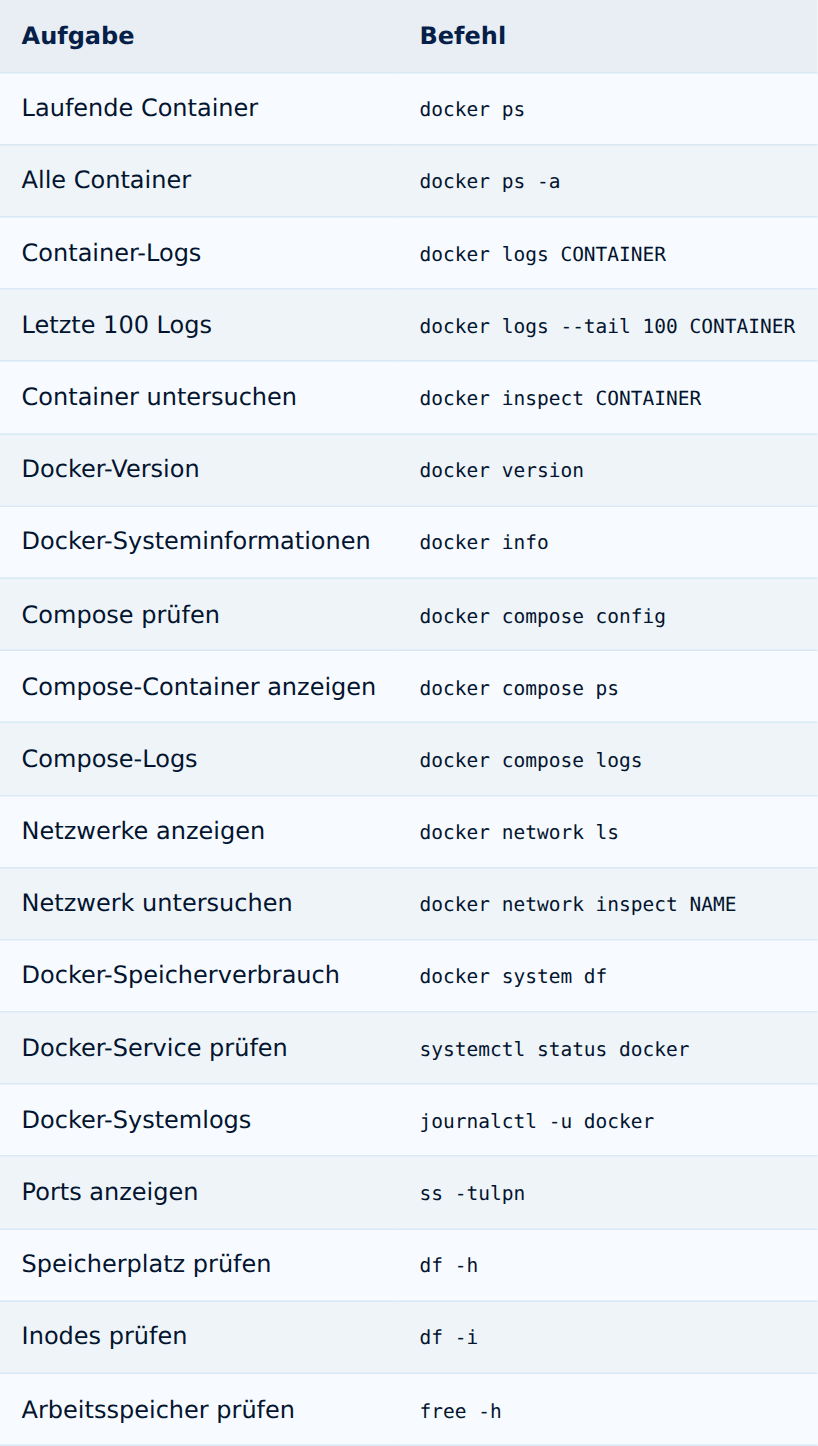
Tabelle antippen zum Vergrößern
Diese Tabelle kannst du dir auch als kleine Docker-Troubleshooting-Checkliste speichern.
Ein universeller ChatGPT-Prompt für Docker-Probleme
Der folgende Prompt eignet sich als Vorlage für nahezu jede Docker-Fehlersuche:
Du unterstützt mich bei einer strukturierten Docker-Fehleranalyse.

System: [Betriebssystem]
Docker-Version: [VERSION]
Problem: [BESCHREIBUNG]
Erwartetes Verhalten: [WAS SOLLTE PASSIEREN]
Tatsächliches Verhalten: [WAS PASSIERT]

docker ps -a: [AUSGABE]
docker logs: [AUSGABE]
docker inspect: [RELEVANTE AUSGABE]
Docker Compose: [KONFIGURATION, FALLS VORHANDEN]

Bitte:
1. Analysiere die Informationen.
2. Unterscheide Symptome von möglichen Ursachen.
3. Nenne die wahrscheinlichste Ursache.
4. Nenne maximal drei alternative Ursachen.
5. Gib mir anschließend genau einen sicheren Diagnosebefehl.
6. Erkläre, was dieser Befehl überprüft.
7. Warte mit Konfigurationsänderungen, bis die Ursache bestätigt ist.
8. Warne ausdrücklich vor Befehlen, die Daten löschen oder Dienste beeinflussen könnten.
Mit dieser Vorgehensweise wird aus ChatGPT kein magischer Reparaturknopf – sondern ein strukturierter Troubleshooting-Assistent. Wer Fehleranalyse und Codeänderungen direkt im Terminal automatisieren möchte, kann zusätzlich einen Coding-Agenten einsetzen. Codex CLI unter Linux installieren und richtig nutzen (Zum Artikel)
Wann ChatGPT bei Docker besonders hilfreich ist
Die Unterstützung ist besonders sinnvoll bei unbekannten Fehlermeldungen, komplexen Logdateien, Docker-Compose-Problemen, Netzwerkproblemen, Volume-Problemen, Berechtigungsfehlern, Dockerfile-Fehlern, fehlerhaften Environment-Variablen, Container-Abstürzen, Reverse-Proxy-Problemen, ungewöhnlichen Exit Codes und Migrationen auf neue Server.
Gerade für Docker-Einsteiger kann die KI außerdem erklären, warum ein bestimmter Diagnosebefehl verwendet wird. Damit wird aus der Fehlerbehebung gleichzeitig ein Lernprozess.
Wann du dich nicht ausschließlich auf ChatGPT verlassen solltest
Bei produktiven Systemen sollte eine KI niemals die einzige Entscheidungsgrundlage darstellen. Besonders bei Datenbanken, Backups, produktiven Webservern, Kubernetes-Clustern, Docker Swarm, Sicherheitsvorfällen, Firewall-Regeln, Storage-Systemen und geschäftskritischen Anwendungen sollten Änderungen nachvollziehbar und kontrolliert erfolgen.
Ein KI-Vorschlag ist zunächst genau das: ein Vorschlag. Prüfe deshalb vor jeder kritischen Änderung: Was verändert der Befehl? Kann dabei Datenverlust entstehen? Gibt es ein Backup? Kann ich die Änderung zurücknehmen? Betrifft sie laufende Produktionssysteme? Für den Fall, dass aus einem Docker-Problem tatsächlich ein Sicherheitsvorfall wird, hilft ein vorbereiteter Notfallplan wesentlich mehr als improvisiertes Vorgehen unter Zeitdruck.
Passendes Produkt in meinem Shop
Cyber Notfall Reaction Plan
Der 7-Tage-Notfallplan enthält unter anderem technische Prüfpunkte für Docker sowie Sofortmaßnahmen und Checklisten für den Ernstfall auf produktiven Systemen.
ChatGPT verändert die Art der Fehlersuche
Früher bestand technische Fehlersuche häufig aus: Fehlermeldung kopieren → Suchmaschine öffnen → Forum durchsuchen → zehn ähnliche Probleme vergleichen → Lösung ausprobieren.
Mit KI kann daraus werden: Fehler erfassen → Logs sammeln → Kontext hinzufügen → KI analysieren lassen → Hypothese überprüfen → Ursache bestätigen → gezielt beheben.
Die grundlegende Systemadministration verschwindet dadurch nicht. Im Gegenteil: Wer Docker, Linux und Netzwerke grundsätzlich versteht, kann KI wesentlich effektiver einsetzen. ChatGPT ersetzt damit nicht das technische Verständnis – es kann dessen Anwendung erheblich beschleunigen.
Fazit: Docker-Fehler mit ChatGPT schneller eingrenzen
Docker-Fehler mit ChatGPT zu analysieren kann bei der täglichen Administration enorm viel Zeit sparen. Der größte Vorteil liegt jedoch nicht darin, einfach irgendeinen Reparaturbefehl generieren zu lassen. Die wirkliche Stärke entsteht durch eine strukturierte Analyse: Logs sammeln → Zustand prüfen → Hypothese bilden → Diagnose durchführen → Ursache bestätigen → Problem beheben.
Die wichtigsten Befehle dafür sind docker ps -a, docker logs, docker inspect, docker compose config, docker info und journalctl -u docker.
Kombinierst du diese Informationen mit einem präzisen Prompt, kann ChatGPT viele typische Docker-Probleme sehr schnell verständlich machen. Denke jedoch immer daran, sensible Informationen wie Passwörter, Tokens und API-Schlüssel aus Logs oder Konfigurationen zu entfernen. Dann wird KI zu einem äußerst praktischen Werkzeug für Docker-Troubleshooting – sowohl für Einsteiger als auch für erfahrene Administratoren. Nach demselben Prinzip lassen sich auch systemd-Fehler eingrenzen: systemd-Fehler mit ChatGPT analysieren: systemctl und journalctl richtig nutzen (Zum Artikel) Auch bei Virtualisierungsplattformen wie Proxmox folgt die strukturierte Fehlersuche mit KI demselben Muster: Proxmox mit KI administrieren: Was ChatGPT und Coding-Agenten wirklich können (Zum Artikel) Und wenn du tiefer in klassische Linux-Logs wie syslog und auth.log einsteigen willst, findest du das in Linux-Logs mit ChatGPT analysieren: syslog, auth.log und journalctl (Zum Artikel)
FAQ: Docker und ChatGPT
Kann ChatGPT Docker-Logs analysieren?
Ja. Docker-Logs können in ChatGPT eingefügt und hinsichtlich Fehlermeldungen, Zusammenhängen und möglichen Ursachen analysiert werden. Bei sehr großen Logdateien solltest du zunächst den relevanten Zeitraum beziehungsweise die letzten Logzeilen auswählen.
Welcher Befehl zeigt Docker-Fehler an?
Für einen einzelnen Container ist meistens dieser Befehl der erste Schritt: docker logs CONTAINERNAME. Zusätzlich liefern docker inspect und docker ps -a wichtige Informationen.
Warum startet mein Docker-Container nicht?
Häufige Ursachen sind fehlerhafte Startbefehle, fehlende Umgebungsvariablen, falsche Berechtigungen, ungültige Konfigurationen, belegte Ports oder Anwendungsfehler. Die konkrete Ursache lässt sich meistens über docker logs feststellen.
Was bedeutet Exited 1 bei Docker?
Exit Code 1 ist ein allgemeiner Fehlercode der innerhalb des Containers ausgeführten Anwendung. Die eigentliche Ursache sollte über die Container-Logs untersucht werden.
Was bedeutet Docker Exit Code 137?
Exit Code 137 bedeutet, dass der Prozess beendet wurde. Eine mögliche Ursache ist Speichermangel beziehungsweise ein OOM-Kill. Ob Docker den Container wegen Speicherproblemen beendet hat, kann unter anderem über docker inspect und die Kernel-Logs überprüft werden.
Kann ChatGPT meine docker-compose.yml überprüfen?
Ja. ChatGPT kann YAML-Struktur, Ports, Volumes, Netzwerke und andere Konfigurationsbereiche analysieren. Passwörter, API-Schlüssel und andere sensible Werte sollten vorher entfernt beziehungsweise ersetzt werden.
Kann ChatGPT Docker automatisch reparieren?
ChatGPT kann Fehlermeldungen analysieren und Reparaturmaßnahmen vorschlagen. Ohne entsprechenden Zugriff auf das System führt ChatGPT jedoch keine Änderungen am Docker-Host selbstständig durch.
Sollte ich komplette Docker-Logs an ChatGPT senden?
Nicht ungeprüft. Logs können Zugangsdaten, interne Hostnamen, Tokens oder andere vertrauliche Informationen enthalten. Sensible Werte sollten vorher anonymisiert werden.
Quellen und Aktualität
Stand des Artikels: 19. August 2026. Die beschriebenen Docker-Befehle und -Konzepte basieren auf der offiziellen Docker-Dokumentation zu docker logs, docker inspect, docker compose, Exit Codes und Netzwerken.
10 ChatGPT-Prompts für IT-Support und Helpdesk (Zum Artikel)